
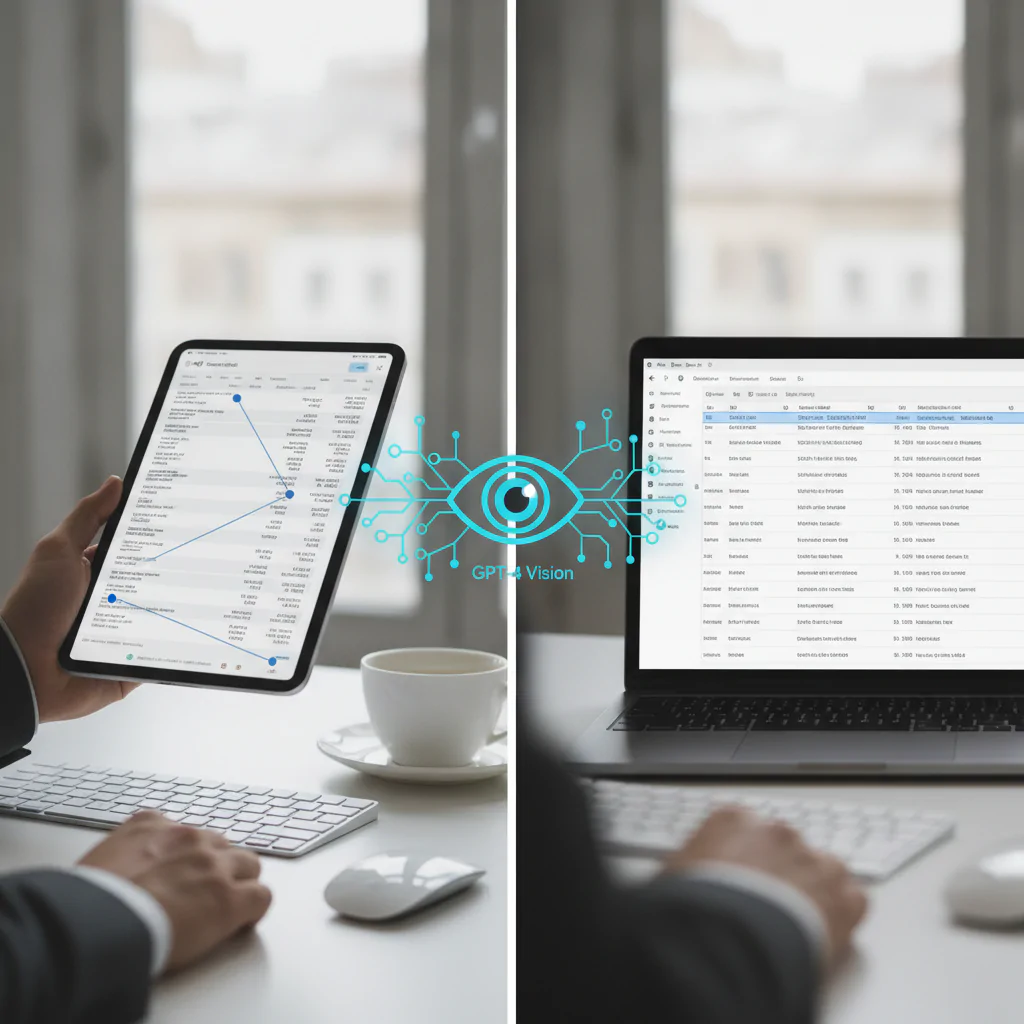
Se você gerencia finanças pessoais, trabalha no setor de contabilidade ou administra uma pequena empresa, provavelmente já perdeu horas valiosas digitando manualmente informações de comprovantes, notas fiscais e recibos em planilhas. Essa tarefa repetitiva, além de desgastante, é propensa a erros de digitação que podem prejudicar seu controle financeiro.
A boa notícia é que essa rotina ficou no passado. Com o avanço da inteligência artificial multimodal, especificamente o GPT-4 Vision da OpenAI, agora é possível extrair dados de recibos em PDF ou imagem e enviá-los diretamente para o Google Sheets de forma totalmente automatizada. Neste artigo, você vai aprender como funciona essa tecnologia, verá um comparativo entre as principais ferramentas do mercado e acompanhará um passo a passo prático para implementar essa solução hoje mesmo.
Índice do Conteúdo
- Por que usar o GPT-4 Vision para ler recibos?
- Comparativo: GPT-4 Vision vs. Outras Ferramentas
- Passo a Passo: Da Imagem para o Google Sheets
- Prompt Pronto para Extração de Recibos
- Erros Comuns e Como Evitá-los
- Perguntas Frequentes (FAQ)
- Conclusão
Por que usar o GPT-4 Vision para ler recibos?
Diferente dos softwares tradicionais de OCR (Reconhecimento Óptico de Caracteres), que apenas tentam identificar letras em uma imagem sem entender o contexto, o GPT-4 Vision é capaz de “compreender” o layout do documento. Isso significa que, mesmo que o recibo esteja amassado, com iluminação ruim ou em um formato não padronizado, a IA consegue identificar o valor total, a data, o nome do estabelecimento e os impostos com altíssima precisão.
Comparativo: GPT-4 Vision vs. Outras Ferramentas de IA
Para escolher a melhor alternativa para o seu fluxo de trabalho, confira a comparação entre as principais tecnologias de leitura visual do mercado:
| Ferramenta | Vantagens | Limitações | Ideal Para |
|---|---|---|---|
| GPT-4 Vision (OpenAI) | Excelente compreensão de contexto, suporte a múltiplos idiomas e JSON nativo. | Requer uso de API paga (custo por requisição muito baixo). | Automação completa via Make/Zapier e alta precisão. |
| Claude 3.5 Sonnet (Anthropic) | Ainda mais preciso em leitura de textos pequenos e tabelas complexas. | Integração um pouco menos popular em plataformas no-code simples. | Documentos extremamente ilegíveis ou muito longos. |
| OCR Tradicional (Ex: Tesseract) | Gratuito e de código aberto. | Falha com frequência em papéis amassados ou formatos variados. | Documentos digitais perfeitamente padronizados. |
Passo a Passo: Da Imagem para o Google Sheets
Passo 1: Prepare sua Planilha no Google Sheets
Crie uma nova planilha no Google Sheets e defina o cabeçalho na primeira linha com os campos que deseja extrair. Exemplo: Data | Estabelecimento | CNPJ | Valor Total | Categoria.
Passo 2: Escolha uma Plataforma de Integração
A forma mais simples de conectar o GPT-4 Vision ao Google Sheets sem programar é utilizar plataformas de automação no-code como o Make.com ou o Zapier. O fluxo básico é:
- Gatilho: Novo arquivo enviado para uma pasta do Google Drive ou recebido por e-mail.
- Ação 1: Enviar a imagem/PDF para a API da OpenAI (GPT-4 Vision).
- Ação 2: Adicionar uma nova linha no Google Sheets com a resposta estruturada.
Prompt Pronto para Extração de Recibos
Para garantir que o modelo retorne exatamente os dados estruturados para sua planilha, utilize o prompt abaixo ao fazer a chamada de API:
Você é um assistente especialista em contabilidade. Analise a imagem/PDF deste recibo e extraia as seguintes informações no formato JSON rigoroso:

{
  "data": "DD/MM/AAAA",
  "estabelecimento": "Nome da empresa",
  "cnpj": "Apenas números ou 'Não identificado'",
  "valor_total": 0.00,
  "categoria": "Alimentação | Transporte | Escritório | Outros"
}

Regras:
1. Retorne APENAS o objeto JSON puro, sem textos explicativos adicionais.
2. Formate o valor_total usando ponto como separador decimal.
3. Se algum campo não estiver visível, preencha com "Não identificado".
Erros Comuns e Como Evitá-los
- Enviar imagens em baixíssima resolução: Embora a IA seja potente, fotos muito desfocadas dificultam a leitura do CNPJ e valores pequenos. Recomende aos colaboradores fotos legíveis.
- Não solicitar resposta em JSON: Sem exigir a resposta estruturada, a IA pode responder com frases longas como “O valor total do recibo é R$ 50”, o que quebra a automação do Google Sheets.
- Processar PDFs com múltiplas páginas sem separar: Converta ou envie apenas a página que contém o comprovante para economizar tokens na API.
Perguntas Frequentes (FAQ)
É seguro enviar recibos financeiros para a API do GPT-4?
Segundo as políticas de privacidade da OpenAI para uso de API, os dados enviados através de chamadas oficiais de API não são utilizados para treinar modelos públicos, garantindo maior privacidade corporativa.
Quanto custa automatizar esse processo?
O custo da API do GPT-4 Vision é por imagem processada e costuma ser de frações de centavos de dólar por recibo. Para a maioria das pequenas empresas, o custo mensal total fica abaixo de alguns dólares, valendo muito a pena pela economia de tempo.
Conclusão
Automatizar a leitura e digitação de recibos utilizando o GPT-4 Vision e o Google Sheets é um dos melhores exemplos de como a inteligência artificial pode eliminar tarefas operacionais do dia a dia. Além de reduzir drasticamente o tempo gasto com rotinas administrativas, essa solução minimiza falhas humanas e garante dados financeiros atualizados em tempo real para a tomada de decisões estratégicas.
Comece implementando um projeto piloto simples: crie uma pasta no seu Google Drive, configure uma automação gratuita no Make.com utilizando o prompt disponibilizado neste artigo e teste com seus primeiros comprovantes. Em pouco tempo, você perceberá o impacto positivo na sua produtividade e nunca mais precisará digitar um recibo manualmente.