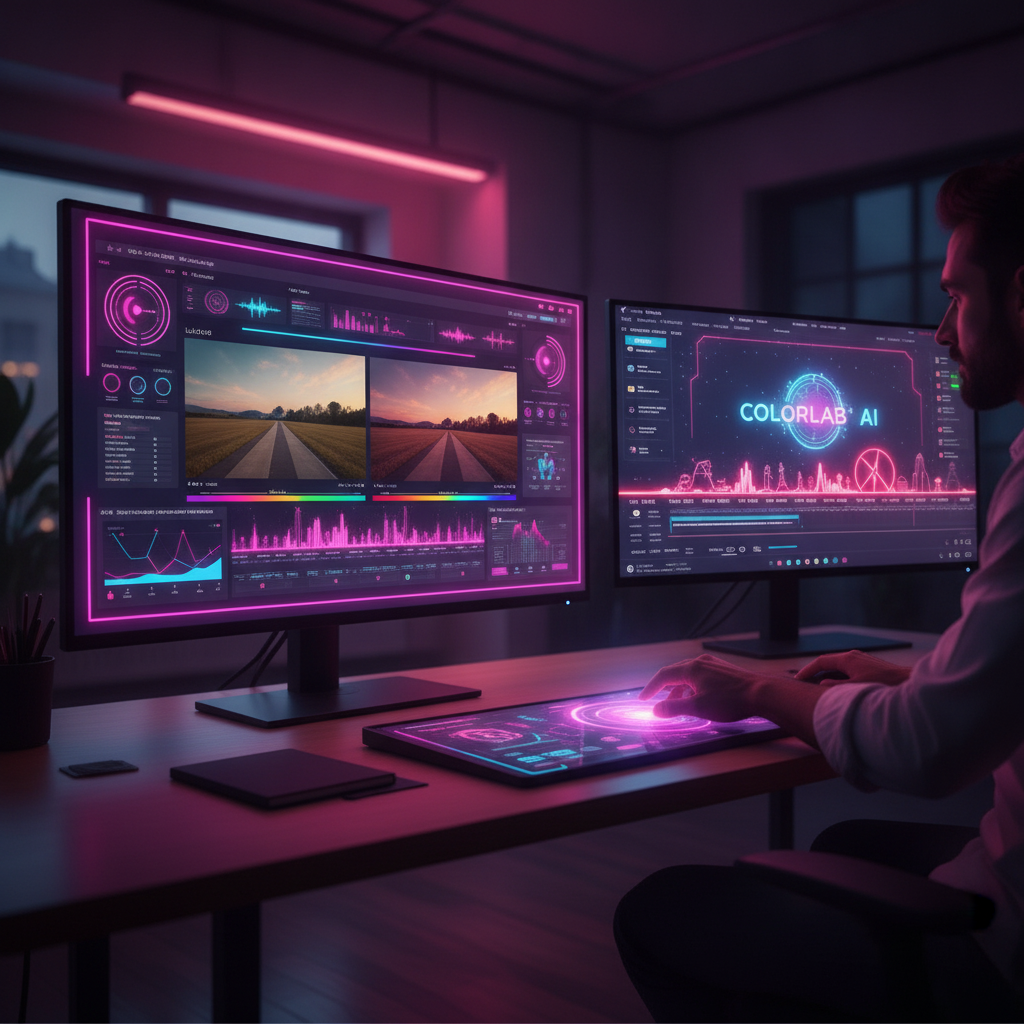
Quem já precisou editar um projeto gravado com múltiplas câmeras conhece o desafio: igualar o perfil de cores de uma Sony em S-Log3 com uma Canon em C-Log e takes gravados em smartphones costuma consumir horas de ajustes finos em vetorscópios, curvas e nós complexos. O processo manual, além de exaustivo, está sujeito a falhas de percepção humana provocadas pelo cansaço visual.
O Colorlab AI surge exatamente para resolver essa dor. Utilizando modelos avançados de inteligência artificial treinados em ciência de cor perceptual, o software analisa e equaliza planos de diferentes sensores e condições de iluminação em instantes. Neste guia, você aprenderá como integrar essa ferramenta ao seu fluxo de trabalho e aposentar o sofrimento do color match manual.
Índice
- O Que é o Colorlab AI e Seus Diferenciais
- Passo a Passo: Como Igualar Câmeras em Segundos
- Tabela Comparativa: IA vs. Métodos Tradicionais
- Prompt para Criação de Briefing de Cores com IA
- Erros Comuns e Dicas Práticas
- Perguntas Frequentes (FAQ)
- Conclusão
O Que é o Colorlab AI e Seus Diferenciais
Diferente de recursos nativos de NLEs (softwares de edição não-linear) que apenas calculam médias matemáticas de canais RGB, o Colorlab AI opera com base na percepção visual humana. Desenvolvido por coloristas de Hollywood, o motor inteligente identifica elementos cruciais na cena — como tons de pele, vegetação e céu — e alinha essas referências preservando as características originais da iluminação.
O sistema se integra nativamente ao DaVinci Resolve, Adobe Premiere Pro e Final Cut Pro, permitindo converter formatos RAW e Log de marcas como RED, ARRI, Blackmagic, Sony e Apple ProRes diretamente para espaços de cor unificados (ACES ou DaVinci Wide Gamut).
Passo a Passo: Como Igualar Câmeras em Segundos
Siga estas etapas para criar consistência cromática entre câmeras distintas:
- Organização da Timeline: Importe todos os seus clipes na sua NLE preferida ou diretamente no aplicativo standalone do Colorlab AI. Certifique-se de que os perfis de entrada (IDTs) estejam configurados corretamente.
- Defina o Take de Referência (Hero Shot): Escolha a tomada principal da cena (geralmente a câmera principal com a melhor iluminação e balanço de branco) e faça a gradação de cor base desejada.
- Execução do AI Match: Selecione os demais clipes da sequência gravados com outras câmeras e clique no botão “Match to Reference”. Em menos de três segundos, a IA ajustará o contraste, saturação e balanço perceptual para harmonizar todas as tomadas.
- Refinamento de Tom de Pele: Use o recurso Skin Tone Fix integrado para garantir que os rostos permaneçam naturais e consistentes entre os cortes.
- Exportação dos Nós/LUTs: Envie o resultado de volta para sua timeline como nós estruturados no DaVinci Resolve ou efeitos aplicados no Premiere.
Tabela Comparativa: IA vs. Métodos Tradicionais
| Critério | Color Grading Manual | Match Nativo de NLEs | Colorlab AI |
|---|---|---|---|
| Tempo por Cena | 15 a 45 minutos | 2 a 5 minutos | Menos de 10 segundos |
| Precisão de Tom de Pele | Alta (depende do operador) | Baixa a Média | Excelente (Detecção por IA) |
| Curva de Aprendizado | Muito Alta | Baixa | Média/Baixa |
| Consistência Multicâmera | Sujeita a fadiga ocular | Inconsistente | Padronizada e Precisa |
Prompt para Criação de Paletas e Referências de Cor
Antes de aplicar o color grading no Colorlab AI, você pode gerar referências visuais e paletas cinematográficas usando o ChatGPT ou Midjourney. Utilize o modelo abaixo:
“Aja como um Colorista Sênior de cinema. Crie um guia de harmonia de cores para um projeto documental gravado em ambiente urbano nublado. Defina: 1) Espaço de cor recomendado; 2) Relação de contraste para realces e sombras; 3) Faixa ideal de saturação para tons de pele; 4) Três referências de filmes clássicos com esse look visual para usar como Hero Shot no Colorlab AI.”
Erros Comuns e Dicas Práticas
- Não nivelar a exposição antes do match: Embora a IA faça compensações automáticas, clipes extremamente subexpostos perdem informação nos canais escuros. Faça uma correção rápida de ganho/lift antes do matching.
- Esquecer de informar o perfil de entrada: Para que a IA calcule as cores com precisão milimétrica, sempre declare se a câmera gravou em Log, Rec.709 ou HLG.
- Confiar 100% sem conferir nos escopos: A IA oferece um ponto de partida de 90% a 95% pronto, mas a revisão humana nos scopes (Waveform e Vectorscope) continua indispensável para garantir que nenhum realce esteja estourado.
Perguntas Frequentes (FAQ)
O Colorlab AI substitui o trabalho do colorista profissional?
Não. A ferramenta elimina o trabalho braçal e repetitivo de correspondência técnica de câmeras, permitindo que o profissional foque na parte artística, narrativa e no visual criativo da obra.
Preciso de um computador potente para rodar o software?
O Colorlab AI utiliza aceleração por GPU (placas NVIDIA, AMD ou chips Apple Silicon M1/M2/M3). Embora computadores intermediários executem o programa, ter uma GPU dedicada com pelo menos 6 GB de VRAM garante renderizações em tempo real sem travamentos.
Conclusão
A inteligência artificial aplicada ao pós-processamento audiovisual não veio para tirar a identidade autoral dos criadores, mas para democratizar o acesso a finalizações com padrão de cinema. Ferramentas como o Colorlab AI quebram a barreira técnica que separava pequenas produtoras de grandes estúdios, tornando viável trabalhar com três ou quatro câmeras diferentes em um mesmo projeto sem estourar o orçamento de pós-produção.
Ao incorporar essa tecnologia na sua rotina de edição, você economiza dezenas de horas de ajustes mecânicos e ganha consistência cromática impecável em qualquer formato de entrega. Teste o fluxo de trabalho inteligente no seu próximo projeto e comprove na prática a velocidade de um color grading orientado pelo futuro da computação visual.