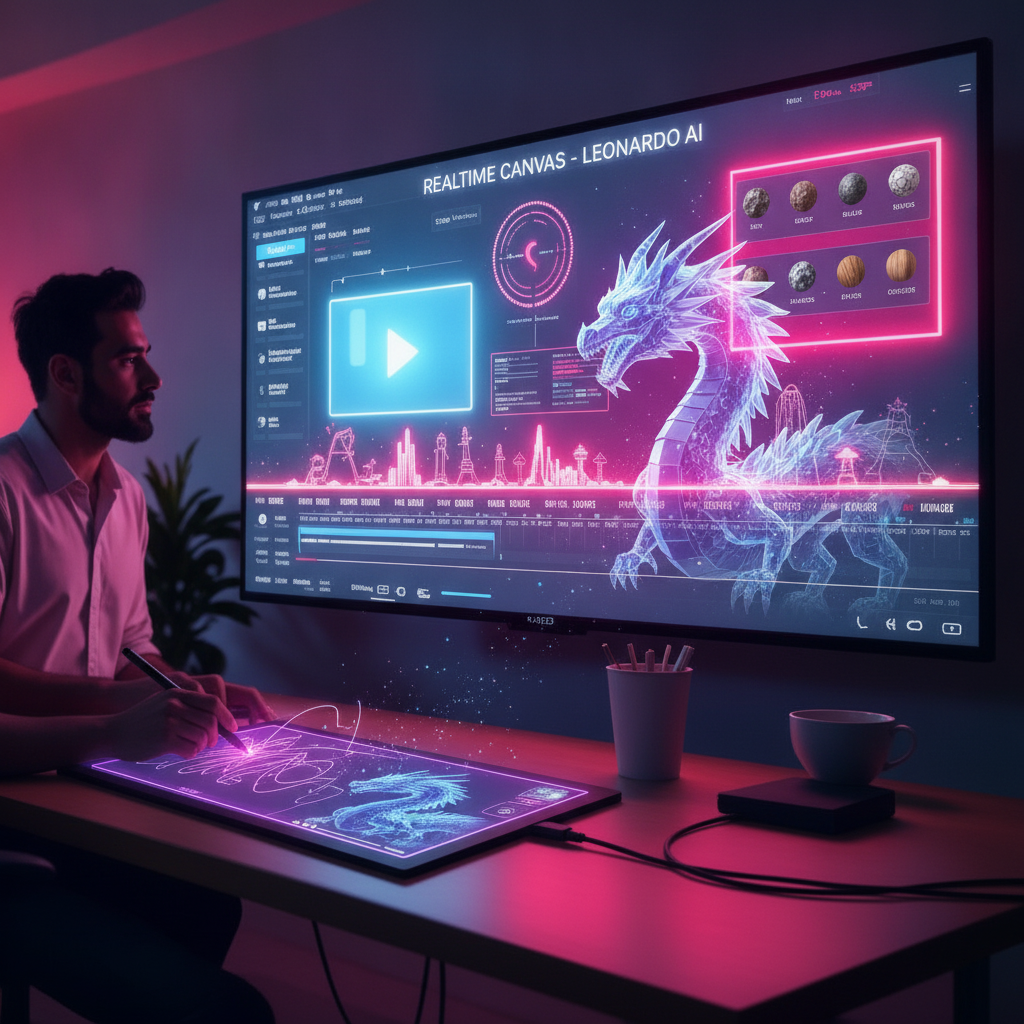
Gerar imagens incríveis com Inteligência Artificial apenas digitando comandos de texto é fascinante, mas quase todo criador já enfrentou a frustração de não conseguir posicionar um objeto exatamente onde queria. Se você já perdeu horas tentando ajustar ângulos por meio de prompts complexos, o Realtime Canvas do Leonardo AI vai mudar completamente o seu fluxo de trabalho. Com essa ferramenta, qualquer rabisco simples feito na tela se transforma em uma arte 3D hiper-realista em tempo real.
Neste guia prático, você vai aprender como dominar o Realtime Canvas, desde a configuração básica da interface até técnicas avançadas de renderização para transformar esboços amadores em projetos visuais profissionais de alto impacto.
Neste Artigo:
O que é o Realtime Canvas do Leonardo AI?
O Realtime Canvas é um ambiente de criação interativo onde a IA interpreta cada traço, forma geométrica ou pincelada de cor no exato milissegundo em que você desenha. Ao combinar desenho vetorial básico com um prompt descritivo, a plataforma calcula sombras, texturas, iluminação volumétrica e profundidade de campo instantaneamente, sem a necessidade de esperar renderizações demoradas.
Passo a Passo: Do Esboço ao 3D Realista
Siga estas etapas para transformar seus primeiros traços em uma composição 3D profissional:
1. Acesse o Realtime Canvas
Faça login na sua conta do Leonardo.ai. No menu lateral esquerdo, selecione a opção Realtime Canvas. A tela será dividida em duas partes: a prancheta de desenho (à esquerda) e a pré-visualização gerada pela IA (à direita).
2. Escolha o Estilo Visual Adequado
No painel inferior, altere o estilo de renderização para 3D Render, Cinematic ou Concept Art. Para obter acabamentos ultra-realistas com aspecto de cinema ou CGI (estilo Pixar/Octane Render), a opção 3D Render é a mais recomendada.
3. Desenhe as Formas Primárias
Utilize as ferramentas de pincel e formas geométricas para montar a silhueta básica do seu personagem ou cenário. Não se preocupe com detalhes anatômicos perfeitos; a IA utiliza as cores e os volumes como mapa de posicionamento espacial.
4. Ajuste a Força de Criatividade (Creativity Strength)
Essa barra deslizante controla o equilíbrio entre o seu desenho e a imaginação da IA:
- Valores baixos (0.3 a 0.5): A IA segue seu traço de forma extremamente rígida.
- Valores ideais (0.6 a 0.75): Equilíbrio perfeito entre o seu controle de composição e o detalhamento realista da IA.
- Valores altos (acima de 0.8): A IA ignora boa parte do seu desenho e cria livremente.
5. Upscale e Refinamento Final
Quando estiver satisfeito com o resultado visual em tempo real, clique no botão Instant Refine ou Upscale para aplicar texturas de alta definição em 4K e exportar a imagem finalizada.
Comparativo: Principais Ferramentas de IA em Tempo Real
O mercado atual conta com excelentes opções de desenho generativo. Veja como as principais soluções se comparam:
| Ferramenta | Qualidade 3D | Latência / Velocidade | Plano Gratuito |
|---|---|---|---|
| Leonardo AI | Excelente (Vários Estilos) | Ultra Rápida | Sim (Tokens diários) |
| Krea AI | Muito Alta | Instantânea | Limitado |
| Freepik Pikaso | Boa | Rápida | Sim (Básico) |
Prompt Pronto para Copiar e Usar
Experimente colar o comando abaixo no campo de texto do Realtime Canvas enquanto desenha formas circulares e metálicas na tela:
“A cute futuristic robot pet, glossy ceramic and polished chrome finish, glowing neon blue eyes, volumetric cinematic lighting, subsurface scattering, octane render, 8k resolution, photorealistic 3d style.”
Dicas Práticas e Erros Comuns
- Use cores correspondentes: Se deseja criar vegetação, pinte de verde; para metais, use cinza ou azul. A IA interpreta as cores da prancheta como guias de material.
- Evite rabiscar em excesso: Traços muito embolados confundem o algoritmo de detecção de bordas. Prefira formas limpas.
- Ajuste o tamanho do pincel: Use pincéis grossos para bloquear massas de cor e pincéis finos apenas para indicar olhos, fendas e contornos.
Perguntas Frequentes (FAQ)
Preciso saber desenhar profissionalmente para usar?
Não. O objetivo do Realtime Canvas é transformar formatos básicos (como círculos, quadrados e linhas simples) em objetos volumétricos complexos interpretados pelo prompt.
O Realtime Canvas gasta muitos créditos?
A geração em tempo real é extremamente econômica no plano gratuito do Leonardo AI, permitindo dezenas de experimentações antes de você gastar tokens para aplicar o upscale em alta resolução.
Conclusão
O Realtime Canvas do Leonardo AI representa uma evolução necessária na criação com Inteligência Artificial, devolvendo ao criador o controle composicional direto que o texto puro muitas vezes não consegue entregar. Ao combinar a velocidade do desenho gestual com o refinamento dos motores de renderização 3D, qualquer profissional ou entusiasta pode prototipar conceitos visuais complexos em questão de minutos.
Agora é a sua vez de colocar a mão na massa: abra o Leonardo AI, escolha um dos estilos sugeridos, aplique o prompt de exemplo e descubra o poder de ver seus traços ganharem vida imediata. Se você quer continuar aprimorando suas habilidades visuais com tecnologia, confira nossos outros tutoriais sobre engenharia de prompts para geração de imagens e upscaling com IA!