
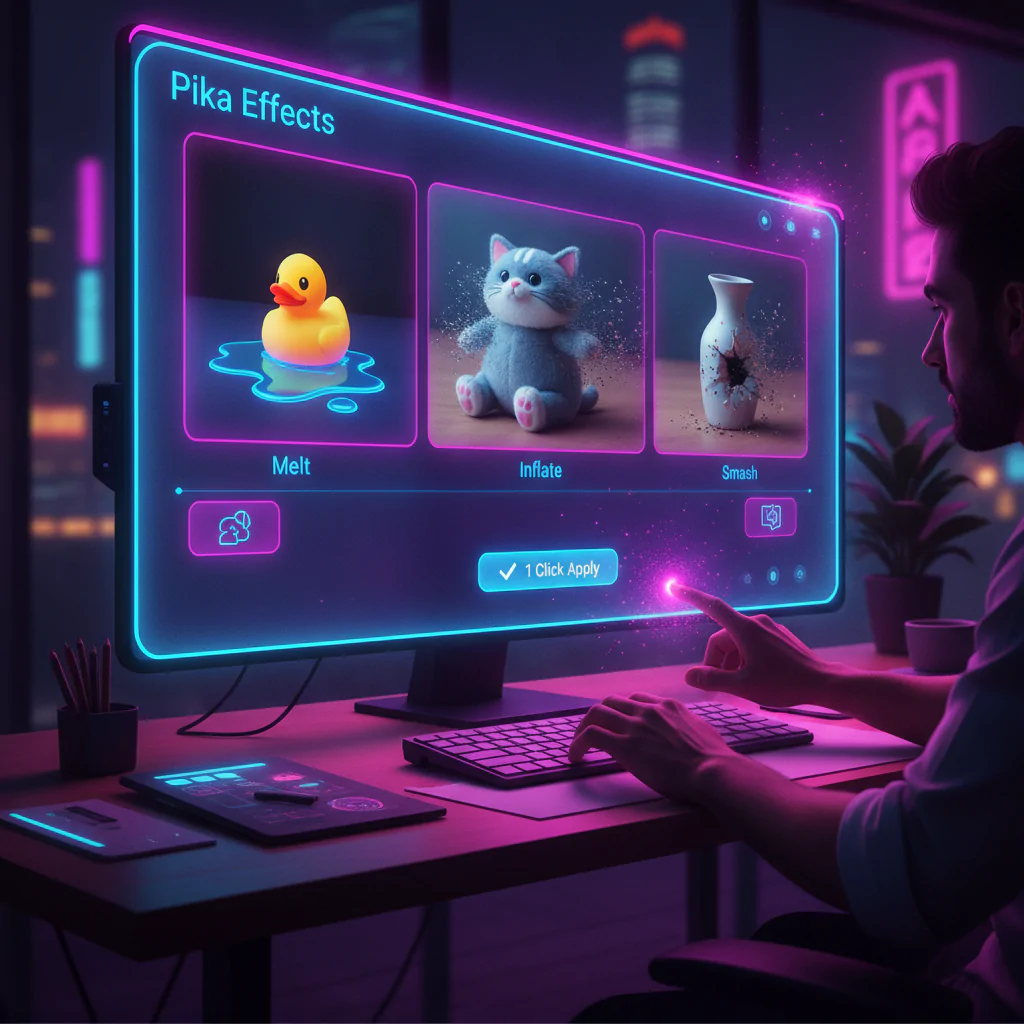
Criar efeitos visuais realistas como derreter, explodir, inflar ou esmagar um objeto sempre exigiu horas no Adobe After Effects, plugins pesados de simulação 3D (como Blender ou Cinema 4D) e muito conhecimento técnico de matchmoving. No entanto, a inteligência artificial generativa de vídeo virou esse jogo.
Com os novos Pikaffects da Pika Labs (Pika 1.5/2.0), você transforma qualquer foto ou vídeo comum em uma animação surreal com física avançada em poucos segundos. Neste guia prático, você aprenderá exatamente como usar essa ferramenta, entenderá suas vantagens frente aos métodos tradicionais e terá acesso a dicas para obter resultados profissionais sem gastar horas renderizando.
Neste artigo você verá:
O que são os Pikaffects da Pika Labs?
A Pika Labs introduziu uma funcionalidade revolucionária voltada para a manipulação direta de objetos: os Pikaffects. Em vez de depender apenas de comandos textuais abstratos, a plataforma adicionou botões dedicados de física visual pré-programada.
Entre as ações disponíveis com 1 clique estão:
- Melt it (Derreter): Transforma o objeto selecionado em uma massa líquida que escorre pelo chão.
- Squish it (Esmagar): Aplica uma compressão física realista, como se uma prensa hidráulica invisível esmagasse o elemento.
- Inflate it (Inflar): Faz o objeto inchar como um balão até flutuar ou explodir.
- Cake-ify it (Virar Bolo): Corta o objeto simulando que ele é feito de bolo hiper-realista.
- Explode it (Explodir): Desintegra a estrutura em partículas tridimensionais convincentes.
[Sugestão de Imagem: Interface do Pika Labs destacando o menu com os botões “Melt it”, “Crush it” e “Inflate it” | Alt Text: Painel de controle do Pika Labs com seleção de efeitos Pikaffects em objeto]
Passo a Passo: Como Derreter ou Esmagar Objetos em 1 Clique
Siga estas etapas para criar seu primeiro efeito visual sem precisar abrir softwares pesados:
- Acesse a plataforma: Entre no site oficial da Pika.art e faça login com sua conta Google ou Discord.
- Carregue sua mídia base: Clique no ícone de upload e envie uma foto de alta resolução com um sujeito bem definido (ex.: uma xícara, um tênis ou um carro).
- Selecione a ferramenta Pikaffects: Abaixo do campo de texto, clique no botão “Pikaffects”. Uma lista com efeitos predefinidos aparecerá na tela.
- Escolha a animação desejada: Clique em Squish it, Melt it ou Inflate it. O sistema preencherá automaticamente os parâmetros de física necessários.
- Gere o vídeo: Pressione a tecla Enter ou clique na seta de envio. Em menos de um minuto, a IA entregará um clipe de 4 segundos em alta definição pronto para download.
Comparativo: Pika vs. After Effects e Outras IAs
Para entender se a Pika substitui completamente o fluxo tradicional de pós-produção, confira a tabela comparativa abaixo:
| Ferramenta | Tempo Médio de Criação | Curva de Aprendizado | Controle Criativo |
|---|---|---|---|
| Pika (Pikaffects) | 1 a 2 minutos | Nula (1 clique) | Médio (guiado por IA) |
| Adobe After Effects | 3 a 8 horas | Alta (avançada) | Total (frame a frame) |
| Runway (Gen-3) | 3 a 5 minutos | Média (requer bons prompts) | Alto (motion brush) |
| Luma Dream Machine | 2 a 4 minutos | Baixa | Médio (focado em câmera) |
Dica de Ouro e Prompt Pronto
Embora os efeitos funcionem com um clique, você pode refinar o resultado combinando o efeito com um prompt de texto específico no campo de descrição para manter a textura original intacta:
Prompt sugerido: “Hyper-realistic close-up shot, the object slowly melts down keeping realistic fluid dynamics, studio lighting, highly detailed textures, 8k resolution, photorealistic cinematic look –ar 16:9”
Dica prática: Para resultados mais convincentes, evite imagens de fundo confusas. Fundos lisos ou com iluminação de estúdio ajudam o algoritmo a identificar perfeitamente as bordas do objeto antes de aplicar a simulação física.
Erros Comuns e Como Evitá-los
- Objetos sem contraste: Se o elemento a ser derretido tiver a mesma cor do fundo, a IA distorcerá partes indesejadas da cena.
- Resolução muito baixa da imagem: Enviar fotos pixeladas gera ruído visual no momento da desintegração ou deformação.
- Múltiplos focos na mesma foto: Tente focar em apenas um objeto central por vez para evitar que a IA esmague o elemento errado.
Perguntas Frequentes (FAQ)
O Pika Effects é gratuito?
A ferramenta oferece créditos diários gratuitos para novos usuários. Para gerar vídeos em resoluções mais altas e sem marca d’água, é necessário assinar os planos Standard ou Pro.
O Pika substitui totalmente o After Effects?
Não inteiramente. Ele substitui com perfeição testes rápidos, mockups, memes e conteúdos de alto engajamento para redes sociais (TikTok, Reels, YouTube Shorts). Porém, filmes publicitários e produções de cinema ainda exigem o refinamento milimétrico do After Effects e de ferramentas 3D tradicionais.
Conclusão
A introdução dos efeitos com um clique da Pika Labs marca uma virada histórica no audiovisual digital. O que antes demandava dias de estudos de física computacional, iluminação global e renderização pesada em softwares como After Effects ou Houdini agora pode ser executado por qualquer criador de conteúdo em instantes.
Se você produz para redes sociais, campanhas publicitárias de teste rápido ou quer dinamizar seus criativos de tráfego pago, dominar os Pikaffects deixará sua produção à frente da concorrência. Comece testando objetos simples e incorpore essa novidade ao seu fluxo de trabalho para economizar dezenas de horas de edição semanais.