
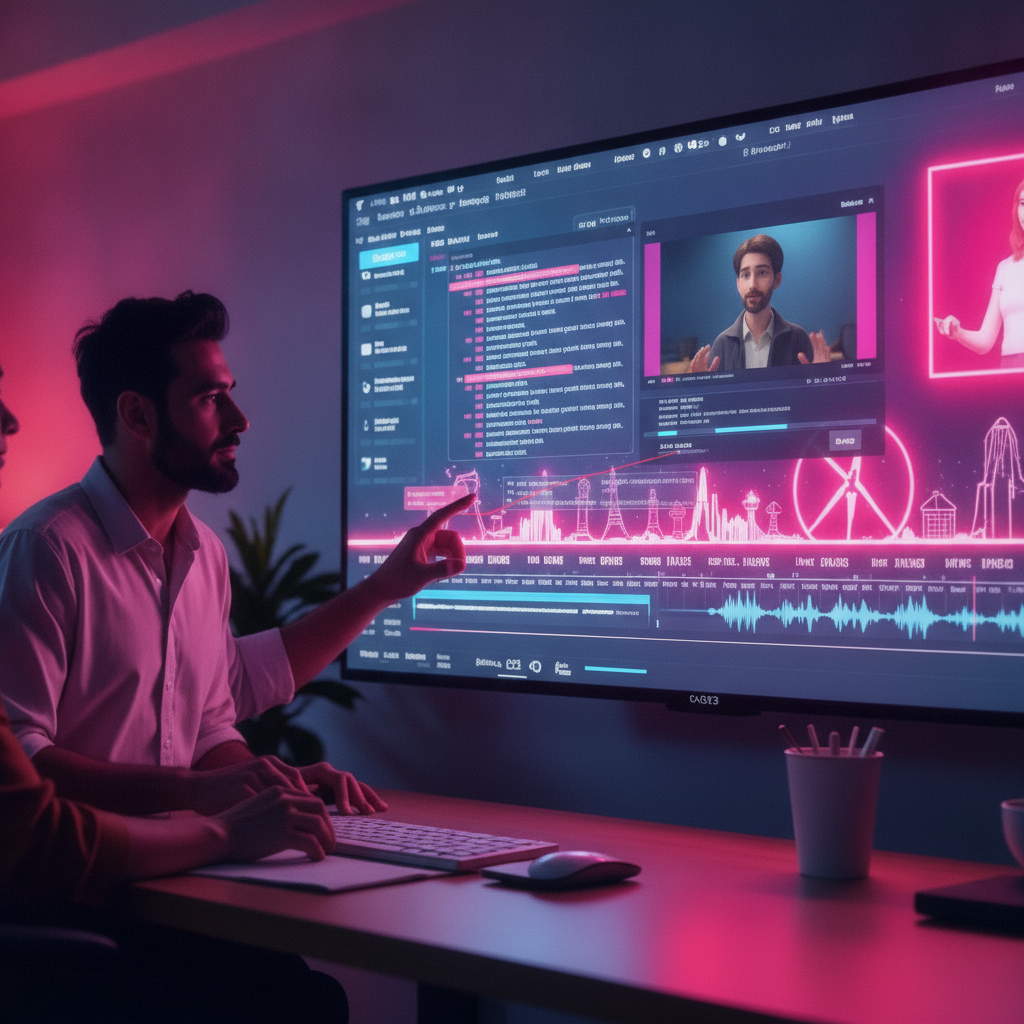
Se você já passou horas recortando pausas, gaguejos e “hums” na linha do tempo de um editor tradicional, sabe o quanto esse processo pode ser exaustivo e monótono. A boa notícia é que a inteligência artificial mudou esse jogo. Hoje, editar um vídeo pode ser tão simples e intuitivo quanto editar um documento no Microsoft Word ou Google Docs.
Com o Descript, você não precisa caçar picos de áudio com a ferramenta de lâmina. O software transcreve todo o seu conteúdo audiovisual e permite cortar erros, eliminar vícios de linguagem e até adicionar cortes de câmera apenas selecionando e apagando o texto do roteiro. Neste guia completo, você vai aprender o passo a passo prático para acelerar sua produção em até dez vezes.
- Como funciona a edição de vídeo orientada a texto
- Passo a passo no Descript: eliminando gaguejos e vícios
- Como criar cortes de cena usando apenas o teclado
- Descript vs. Concorrentes: Tabela comparativa
- Prompt exclusivo de IA para otimizar seus roteiros
- Erros comuns e Perguntas Frequentes (FAQ)
Como Funciona a Edição Orientada a Texto?
O conceito central do Descript é transformar a faixa de áudio e vídeo em uma transcrição dinâmica em tempo real. Cada palavra escrita está diretamente vinculada ao respectivo trecho na linha de tempo. Quando você deleta uma frase no texto, o vídeo correspondente é cortado automaticamente, mantendo a transição de áudio suave sem cortes secos perceptíveis.
Passo a Passo: Como Cortar Gaguejos e Mudar Cenas no Descript
1. Importação e Transcrição Automática
Abra o Descript e crie um novo projeto. Arraste seu arquivo de vídeo gravado (ou grave diretamente pela ferramenta). Selecione o idioma Português do Brasil para que o motor de transcrição faça o processamento com precisão ortográfica e pontuação adequada em poucos minutos.
2. Remoção Automática de Palavras de Preenchimento
Ninguém gosta de ouvir “ééé”, “tipo assim” ou pausas mortas de cinco segundos. Para resolver isso:
- Clique no ícone de Ações (ícone de faísca/IA) no topo da tela.
- Selecione Remove filler words (Remover palavras de preenchimento).
- O Descript listará todas as interjeições e hesitações detectadas.
- Escolha se deseja apagá-las completamente ou apenas silenciar os ruídos e clique em Apply to all (Aplicar a todos). Em um único clique, minutos de enrolação somem da sua gravação.
3. Mudança Dinâmica de Cenas com uma Tecla
Quer alternar para um plano detalhe (zoom), inserir um B-Roll (imagem de apoio) ou mudar de cenário? No Descript, você só precisa digitar uma barra invertida (/) no texto exatamente onde a nova cena deve começar. Isso cria uma divisão de cena imediata no painel lateral, permitindo que você aplique layouts diferentes, títulos ou ilustrações sem desincronizar o restante do vídeo.
Comparativo: Descript vs. Outras Ferramentas do Mercado
Embora outros editores estejam correndo atrás dessa inovação, cada ferramenta tem seu próprio perfil de usuário:
| Ferramenta | Pontos Fortes | Limitações |
|---|---|---|
| Descript | Edição de texto avançada, clone de voz (Overdub) e remoção de ruído com IA de nível profissional. | Exige conexão constante e pode demandar computador com boa memória RAM. |
| Adobe Premiere | Poder industrial de pós-produção e correção de cor completa. | Curva de aprendizado íngreme e custo de assinatura elevado. |
| CapCut Desktop | Rápido, gratuito para funções básicas e focado em vídeos curtos (Reels/TikTok). | Ferramenta de texto menos granular para podcasts ou conteúdos de longa duração. |
Prompt Pronto: Limpeza de Roteiro com ChatGPT
Antes mesmo de subir o vídeo para o Descript, você pode usar um modelo de linguagem como o ChatGPT para criar um roteiro limpo ou corrigir a transcrição final. Copie o prompt abaixo:
Erros Comuns ao Editar Vídeos por Texto
- Cortar pausas naturais dramáticas: Nem todo silêncio é defeito. Silêncios após frases de impacto valorizam a fala; evite deletar todas as pausas no automático.
- Não revisar os pontos de corte de áudio: Às vezes, o corte remove a primeira sílaba de uma palavra seguinte. Sempre dê play nos trechos cortados para verificar se a respiração soa natural.
Perguntas Frequentes (FAQ)
O Descript funciona bem em português?
Sim. O motor de reconhecimento de fala do Descript tem alta taxa de acerto em português brasileiro, reconhecendo sotaques regionais e termos técnicos com facilidade.
Consigo exportar o projeto para o Premiere ou Final Cut?
Com certeza. Você pode fazer a montagem inicial (corte bruto) no Descript e exportar a timeline em formato XML ou EDL para finalizar efeitos visuais no Premiere Pro, DaVinci Resolve ou Final Cut.
Conclusão
A edição de vídeo baseada em texto representa uma evolução definitiva na rotina de quem produz conteúdo digital com frequência. Deixar de depender exclusivamente da tesoura na timeline para gerenciar diálogos inteiros pelo teclado não apenas poupa horas preciosas de trabalho braçal, mas também libera mais energia criativa para focar na mensagem, na narrativa e na retenção da sua audiência.
Ao incorporar o Descript ao seu fluxo diário, combinando a remoção automática de ruídos e hesitações com cortes dinâmicos de cena, sua esteira de vídeos atinge outro patamar de consistência e qualidade técnica. Comece testando a ferramenta em seu próximo vídeo curto ou episódio de podcast e sinta na prática a diferença de cortar palavras como quem simplesmente apaga um erro de digitação.
Quer aprimorar ainda mais sua produção? Leia também nosso guia sobre As Melhores IAs Gratuitas para Criar Imagens e B-Rolls Realistas e aprenda Como Configurar Áudio de Estúdio Usando Microfones Baratos.





