
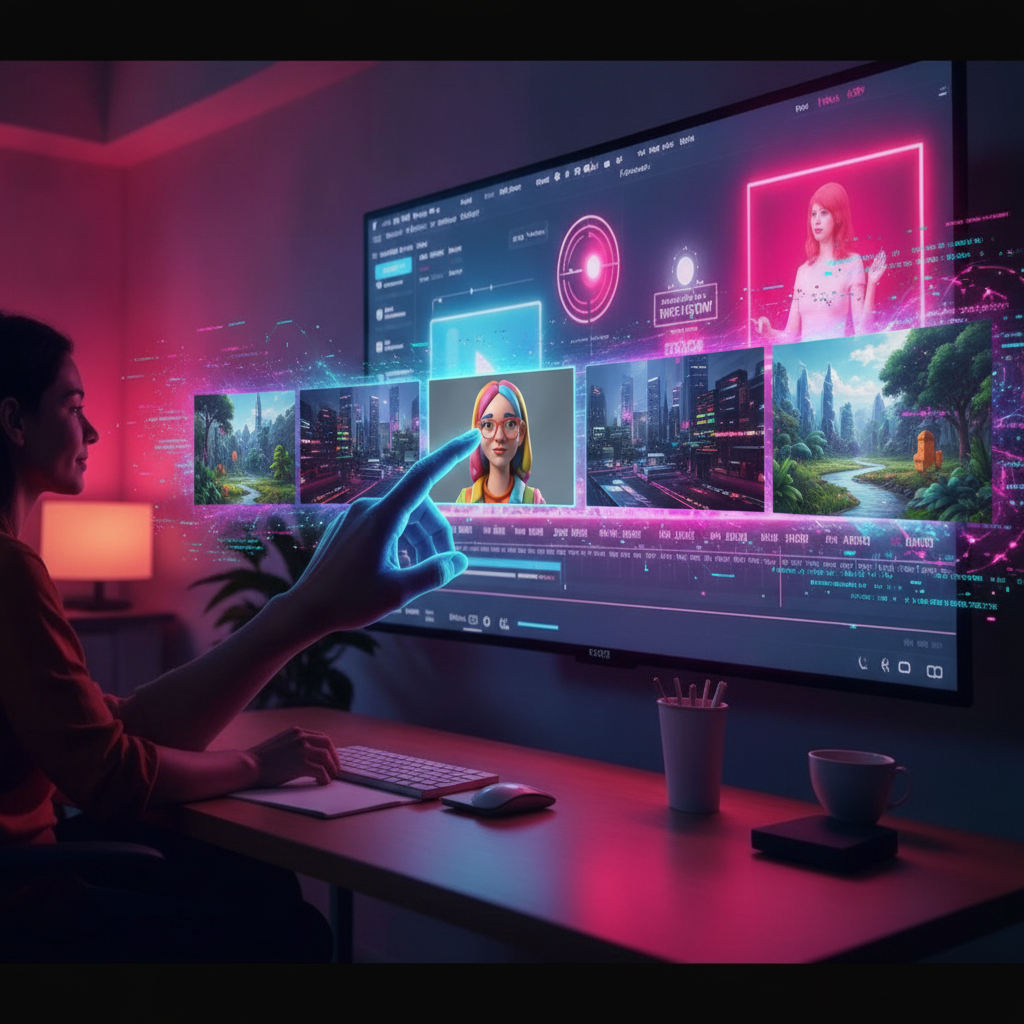
Todo editor de vídeo já enfrentou o mesmo pesadelo: a transição perfeita exige mais dois segundos de clipe, mas a gravação acabou antes da hora. Até pouco tempo atrás, a solução era recorrer a um corte abrupto, usar câmera lenta com efeito arrastado ou aceitar um enquadramento comprometido. Com a chegada da IA Generativa ao Adobe Premiere Pro (impulsionada pelo modelo Adobe Firefly Video), esse problema finalmente ficou no passado.
Neste guia prático, você aprenderá exatamente como utilizar a ferramenta de Extensão Generativa (Generative Extend) para adicionar frames inéditos aos seus takes, preencher fundos e salvar projetos que pareciam perdidos na ilha de edição.
Índice do Conteúdo
- Como funciona a Extensão Generativa no Premiere
- Passo a passo: esticando takes curtos na prática
- Comparativo: Premiere Pro vs. Runway vs. Topaz
- Prompt pronto para expansão de cenário
- Erros comuns e como evitá-los
- Perguntas Frequentes (FAQ)
- Conclusão
Como funciona a Extensão Generativa no Premiere
A Extensão Generativa analisa os últimos frames do seu clipe original — considerando iluminação, granulação de câmera, desfoque de movimento e profundidade de campo — e gera novos quadros realistas de forma nativa na timeline. O recurso não faz apenas interpolação de quadros: ele realmente “sonha” o que aconteceria a seguir, mantendo a continuidade visual e de áudio ambiente.
Passo a passo: esticando takes curtos na prática
Siga estas etapas para recuperar clipes curtos diretamente na sua sequência:
1. Selecione a ferramenta correta
Na barra de ferramentas lateral do Premiere, clique e segure a ferramenta Rolling Edit (Edição Contínua) ou pressione o atalho correspondente para alternar até a Generative Extend Tool.
2. Puxe a borda do clipe
Posicione o cursor no ponto de corte final (ou inicial) do clipe que você deseja estender. Clique e arraste para fora, aumentando a duração do clipe na timeline. O Premiere criará uma área destacada indicando o trecho gerado por IA.
3. Ajuste o áudio de fundo
No painel de propriedades, marque a opção de estender também a trilha de som ambiente (Room Tone). O algoritmo sintetizará o ruído da sala sem cortar a reverberação natural da tomada.
4. Renderize o trecho
Aguarde o processamento em nuvem. A IA criará variações contínuas perfeitamente integradas ao material bruto registrado pela sua câmera.
Comparativo: Adobe Premiere vs. Alternativas do Mercado
Embora a Adobe tenha integrado o recurso ao fluxo nativo, existem outras opções consolidadas para expandir ou restaurar mídias:
| Ferramenta | Principal Vantagem | Limitação | Ideal Para |
|---|---|---|---|
| Premiere Pro (Firefly) | Nativo na timeline; gera áudio e vídeo juntos. | Gera até 2 a 3 segundos extras por take. | Edições narrativas e cortes rápidos. |
| Runway (Gen-3 Alpha) | Geração hiper-realista com prompts detalhados. | Exige exportar e reimportar arquivos da web. | Criação de novos cenários do zero. |
| Topaz Video AI | Excelente para interpolação (slow motion) e upscale. | Não gera elementos novos, apenas interpola. | Melhoria de nitidez e fluidez de FPS. |
Prompt pronto para expansão de cenário
Se você estiver utilizando painéis de preenchimento generativo de texto para vídeo ou ferramentas complementares como o Firefly Web/Runway, utilize a estrutura abaixo para criar extensões de fundo limpas:
Prompt: “Seamless background camera extension, fixed tripod perspective, realistic cinematic lighting, match natural camera noise, slow subtle dust particles in ambient light, 4k photorealistic –no camera movement, no abrupt morphing”
Erros comuns e como evitá-los
- Tentar esticar movimentos rápidos: A IA funciona com perfeição em movimentos suaves, planos detalhe e paisagens. Evite aplicar o efeito em pessoas gesticulando velozmente ou correndo.
- Ignorar o corte de áudio: Verifique sempre se a extensão de áudio gerou artefatos artificiais. Em falas diretas, aplique a ferramenta apenas nos respiros antes ou depois da fala.
- Extensões longas demais: Tentar esticar um clipe em mais de 4 segundos de uma só vez costuma gerar distorções físicas no quadro.
Perguntas Frequentes (FAQ)
A Extensão Generativa consome créditos da Adobe?
Sim. Recursos baseados no Adobe Firefly utilizam créditos generativos mensais atribuídos ao seu plano Creative Cloud durante a renderização em nuvem.
Posso usar o material gerado comercialmente?
Sim. Os modelos Firefly são treinados com conteúdo do Adobe Stock e domínio público, oferecendo proteção contra reivindicações de direitos autorais para uso comercial.
Qual a duração máxima que consigo esticar?
No Premiere Pro, a ferramenta foi desenhada prioritariamente para gerar pequenos acréscimos — geralmente entre 1 e 2 segundos por take —, o suficiente para fechar cortes no ritmo da música ou ajustar transições.
Conclusão
A chegada da IA generativa à timeline do Premiere Pro transforma drasticamente a rotina de pós-produção audiovisual. O que antes significava refilmagens caras ou compromissos estéticos agora pode ser resolvido com um simples arrastar de mouse, garantindo que nenhum take valioso seja descartado por faltar poucos milissegundos de enquadramento.
Dominar essas ferramentas integradas coloca você à frente no mercado criativo, poupando tempo valioso em entregas comerciais e institucionais. Experimente aplicar o Generative Extend no seu próximo projeto, respeite os limites técnicos da ferramenta e mantenha seu fluxo de trabalho cada vez mais ágil e profissional.





