
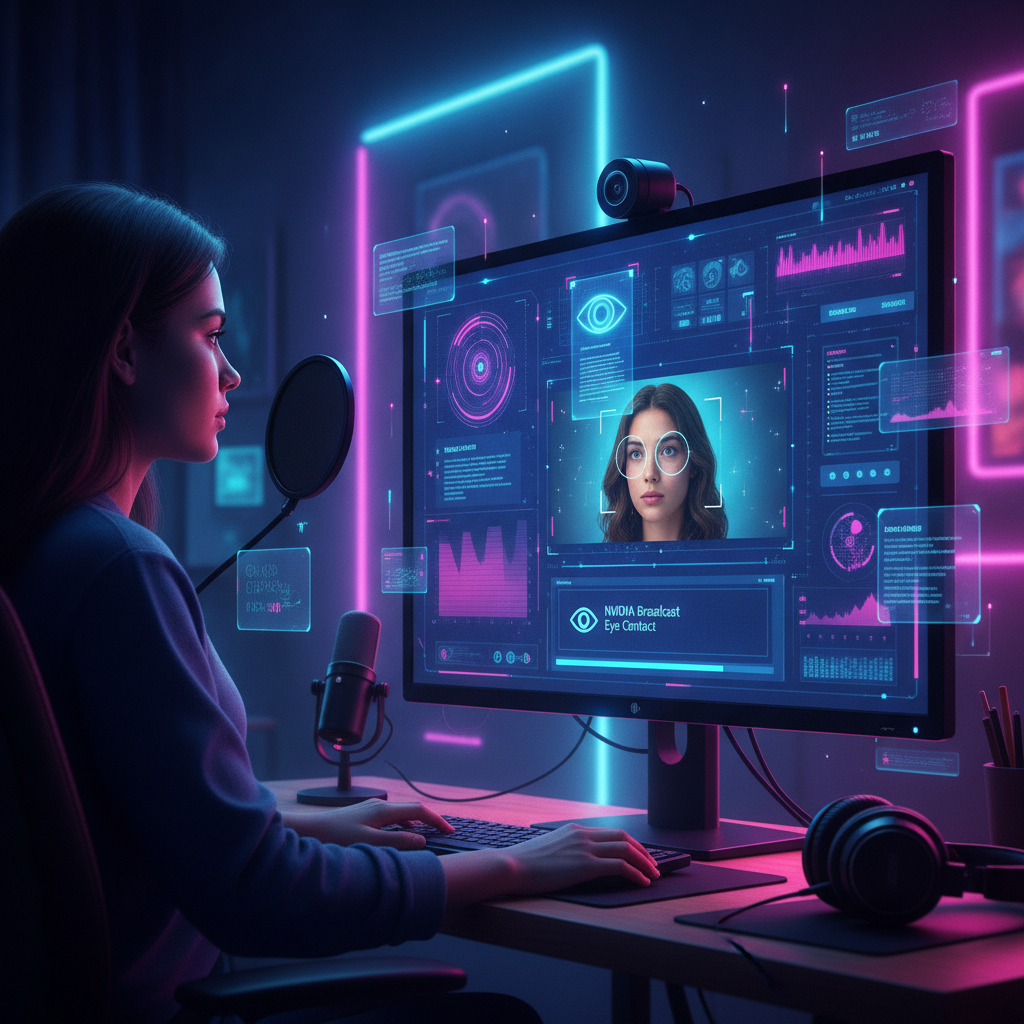
Gravar vídeos longos mantendo contato visual constante com a câmera é um dos maiores desafios para criadores de conteúdo, professores e profissionais em reuniões online. Quem nunca tentou ler um roteiro exibido na tela do computador e acabou parecendo distante, distraído ou inseguro ao desviar o olhar do público?
A boa notícia é que a Inteligência Artificial eliminou essa barreira técnica. Com o recurso de Contato Visual (Eye Contact) do NVIDIA Broadcast, seus olhos permanecem virtualmente travados na lente, mesmo enquanto você lê linhas e mais linhas de texto logo ao lado da webcam. Neste guia prático, você aprenderá como configurar a ferramenta, explorar alternativas no mercado e estruturar roteiros perfeitos para essa tecnologia.
Índice do Artigo
Como funciona o recurso de Contato Visual?
O NVIDIA Broadcast utiliza redes neurais profundas processadas diretamente nos núcleos tensores (Tensor Cores) das placas de vídeo da linha GeForce RTX. O algoritmo mapeia os olhos do apresentador em tempo real, calculando a posição da pupila e gerando digitalmente um olhar alinhado ao centro da lente da câmera.
Diferente de filtros amadores que criam uma expressão estática ou assustadora, o modelo da NVIDIA preserva o formato dos seus olhos, mantém o piscar natural e até mesmo acompanha a iluminação ambiente, entregando um resultado surpreendentemente realista para transmissões ao vivo ou gravações no OBS Studio.
Passo a Passo: Como Configurar o NVIDIA Broadcast
Para utilizar o recurso gratuitamente, você precisa de um computador equipado com uma placa de vídeo NVIDIA GeForce RTX 2060 ou superior, 8 GB de RAM e os drivers mais recentes instalados.
- Baixe e instale o software: Acesse o site oficial da NVIDIA e faça o download do NVIDIA Broadcast.
- Selecione sua câmera: Abra o aplicativo, vá até a aba Câmera e defina sua webcam ou câmera conectada na opção de entrada.
- Adicione o Efeito de Contato Visual: Na seção “Efeitos”, clique no menu suspenso, selecione Contato Visual (Beta) e ative o botão de ligar/desligar.
- Ajuste a intensidade: Você pode calibrar a sensibilidade para que o desvio seja corrigido de maneira sutil, permitindo que piscadas e movimentos rápidos continuem orgânicos.
- Integre ao seu gravador: No seu software de gravação ou reunião (OBS Studio, Google Meet, Zoom), selecione Câmera NVIDIA Broadcast como sua fonte de vídeo principal.
NVIDIA Broadcast vs. Outras Ferramentas de IA
Se você não possui uma GPU RTX ou prefere corrigir o olhar na pós-produção, existem alternativas relevantes no mercado:
| Ferramenta | Momento de Uso | Custo | Vantagens / Limitações |
|---|---|---|---|
| NVIDIA Broadcast | Tempo real / Gravação | Gratuito (requer GPU RTX) | Sem latência perceptível; restrito a hardware NVIDIA. |
| Descript (Eye Contact) | Pós-produção (Edição) | Plano pago / Teste grátis | Excelente para podcasts gravados; não opera ao vivo. |
| CapCut (Olhar Fixo) | Pós-produção (Mobile/PC) | Gratuito / Pro | Acessível para vídeos verticais; pode parecer artificial em ângulos abertos. |
Prompt Bônus: Roteiro Otimizado para Leitura Dinâmica
Para que a leitura não soe robotizada, utilize o prompt abaixo no ChatGPT ou Claude para estruturar seus textos em blocos escaneáveis:
“Atue como um roteirista sênior de vídeos para YouTube. Converta o texto abaixo em um roteiro no formato de teleprompter dinâmico. Utilize frases curtas (máximo de 12 palavras por linha), inclua marcações de pausas com reticências (…) e organize o texto em tópicos com marcadores (bullet points). O objetivo é permitir que eu leia sem mover excessivamente a cabeça. Texto original: [Insira seu texto aqui].”
Erros Comuns e Boas Práticas
- Posicionar o texto muito longe da câmera: Mesmo com a IA corrigindo os olhos, virar o rosto inteiro em direção a um monitor lateral quebra o efeito. Mantenha a janela do roteiro o mais próxima possível da lente da webcam.
- Iluminação insuficiente: A rede neural depende de nitidez para detectar íris e pupilas. Ambientes escuros geram aberrações e piscadas fantasmas.
- Não mover o corpo: Ficar totalmente estátua causa um efeito de “vale da estranheza”. Mantenha gesticulações naturais e movimentação leve de cabeça.
Perguntas Frequentes (FAQ)
O NVIDIA Broadcast funciona em placas GTX ou AMD?
Não. A ferramenta depende dos núcleos de inteligência artificial exclusivos da arquitetura das GPUs RTX (séries 20, 30 e 40).
O efeito funciona se eu usar óculos de grau?
Sim, o algoritmo funciona com a maioria das armações, desde que as lentes não tenham reflexos excessivos que impeçam a visualização das pupilas.
Conclusão
A tecnologia de contato visual por inteligência artificial transformou radicalmente a produção de conteúdo audiovisual. Ferramentas como o NVIDIA Broadcast eliminam a dependência de teleprompters caros e diminuem drasticamente o tempo perdido com refações de tomadas, permitindo que você entregue apresentações com extrema naturalidade, segurança e autoridade.
Para obter os melhores resultados, combine o recurso com uma boa iluminação frontal, posicione seu texto estrategicamente alinhado à webcam e adote uma postura comunicativa autêntica. Teste a funcionalidade em sua próxima gravação e observe o salto de retenção que a conexão direta de olhar proporciona aos seus espectadores.





