
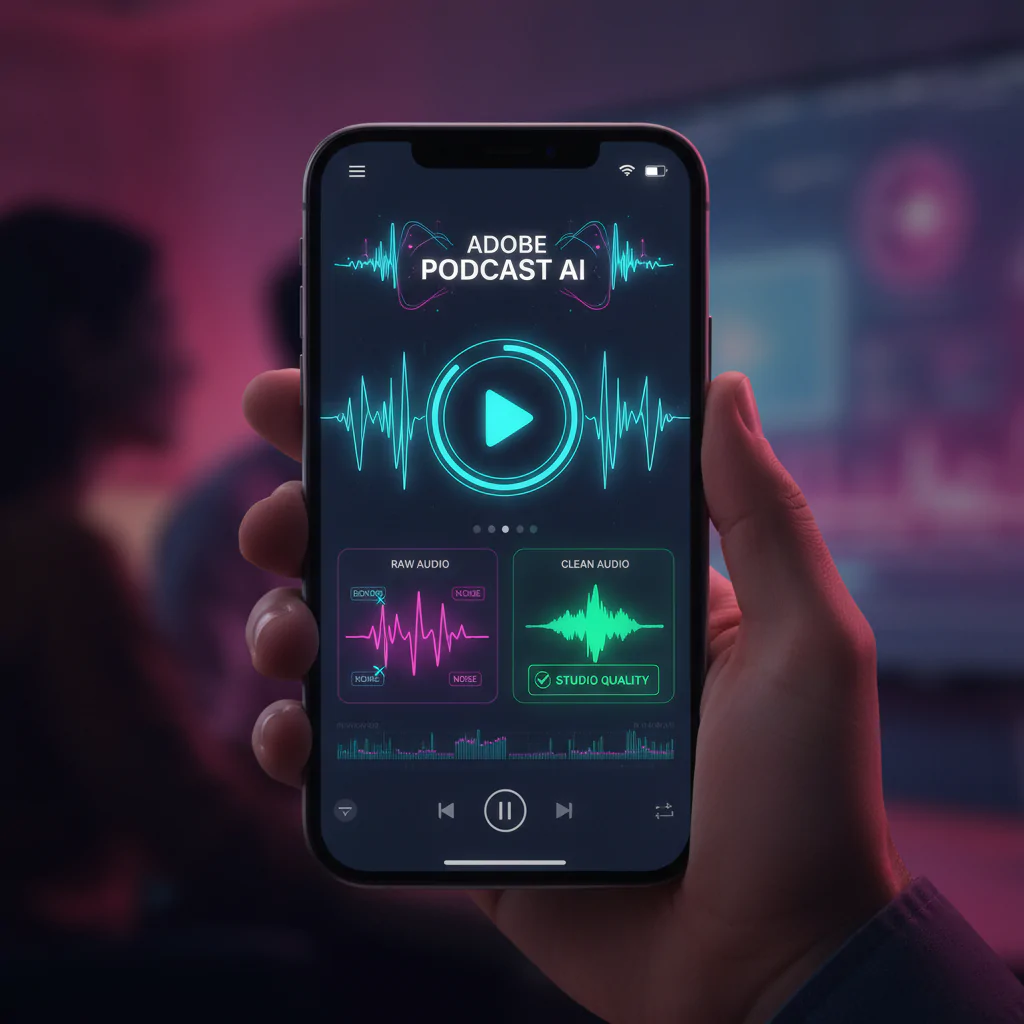
Gravar vídeos para o YouTube, episódios de podcast ou aulas online usando apenas o microfone do celular costuma ser frustrante. O resultado quase sempre vem acompanhado de eco da sala, ruído de ventilador e aquela sensação incômoda de áudio amador. Comprar um microfone condensador profissional de R$ 3 mil nem sempre cabe no orçamento de quem está começando.
A boa notícia é que a inteligência artificial eliminou essa barreira técnica. Com o Adobe Podcast AI (antigo Project Shasta) e seu recurso Enhance Speech, você consegue remover reverberação de paredes, ruídos de fundo e equalizar sua voz com apenas um clique — 100% grátis e diretamente pelo navegador. Neste guia, você aprenderá o passo a passo para extrair som de estúdio da sua gravação móvel, além de ver comparativos e boas práticas essenciais.
Como funciona o Adobe Podcast AI?
Diferente de filtros tradicionais de redução de ruído (que costumam deixar a voz robotizada ou metálica), o algoritmo da Adobe analisa as frequências da voz humana e “recria” o padrão sonoro com base em gravações de estúdios profissionais acusticamente isolados.
Ele não apenas corta os barulhos constantes (como ar-condicionado ou trânsito), mas reconstrói os harmônicos perdidos pela cápsula minúscula do microfone do smartphone, simulando o efeito de proximidade de um Shure SM7B ou Rode PodMic.
Passo a passo: Tratando seu áudio no celular
Para obter o melhor resultado, siga esta rotina simples de captação e pós-produção:
- Captação inteligente: No seu celular, use o gravador nativo ou grave um vídeo normalmente. Posicione o microfone a cerca de 15 a 20 centímetros da boca, evitando apontar o fluxo de ar direto para a cápsula (evita plosivas como “P” e “B”).
- Separe o áudio (se gravou vídeo): Se gravou um arquivo em vídeo (MP4), use um conversor gratuito online ou aplicativo do celular para extrair em MP3 ou WAV.
- Acesse a plataforma: Abra o navegador e vá até o site oficial do Adobe Podcast (podcast.adobe.com/enhance). Faça login gratuito com sua conta Adobe, Google ou Apple.
- Upload do arquivo: Arraste seu arquivo de áudio para a área indicada. O processamento leva entre 15 e 40 segundos, dependendo da duração.
- Ajuste o controle deslizante: A versão atual permite regular a intensidade da IA (de 0% a 100%). O padrão é 100%, mas se achar que a voz soou artificial, reduza para cerca de 75% a 85% para manter um tom mais natural.
- Baixe o áudio final: Clique em “Download” e sincronize novamente com seu projeto de vídeo ou edição de podcast.
Comparativo: Adobe Podcast AI vs. Concorrentes
Existem outras soluções consolidadas no mercado. Veja como a Adobe se posiciona frente aos principais concorrentes:
| Ferramenta | Pontos Fortes | Limitações | Preço |
|---|---|---|---|
| Adobe Podcast AI | Extrema remoção de eco e ruído em 1 clique; naturalidade. | Limite diário na versão gratuita; aceita poucos formatos direto. | Grátis (plano Express Premium opcional). |
| Auphonic | Nivelamento automático de volume (LUFS) e masterização completa. | Interface mais técnica; menos eficaz contra ecos pesados. | 2 horas/mês grátis. |
| Descript (Studio Sound) | Editor completo integrado de vídeo e texto. | Exige instalação de software no PC; versão gratuita restrita. | Freemium (Planos pagos em dólar). |
Erros comuns e como evitá-los
- Sussurrar ou falar longe demais: A IA precisa entender a sua voz. Falar a 2 metros do celular fará o modelo “alucinar”, cortando pedaços de sílabas.
- Confiar 100% no pré-processamento: Evite gravar colado a um ventilador direcionado à cápsula. A IA remove o som constante, mas a turbulência de ar distorce as consoantes de forma irreversível.
- Deixar a intensidade sempre no máximo: Para vozes mais graves ou timbres muito particulares, 100% de intensidade pode soar levemente robótico. Teste entre 70% e 90%.
Prompt Bônus para Roteiros Otimizados para Locução
Grave melhor usando pausas naturais. Use o seguinte prompt no ChatGPT ou Claude para adaptar seus textos antes de gravar:
“Atue como um locutor profissional e fonoaudiólogo. Reescreva o seguinte texto adicionando marcações de pausa [PAUSA], ênfase nas palavras-chave usando NEGRITO e indicações de respiração (inspire). O tom deve ser conversacional e dinâmico para gravação em smartphone: [Cole seu texto aqui]”
Perguntas Frequentes (FAQ)
O Adobe Podcast AI aceita arquivos de vídeo diretamente?
Na versão gratuita, a ferramenta aceita prioritariamente formatos de áudio como MP3 e WAV. Usuários do plano Adobe Express Premium contam com suporte direto a arquivos de vídeo MP4.
Existe limite de tamanho ou tempo na versão gratuita?
Sim, o plano gratuito geralmente limita o envio a arquivos de até 500 MB ou 30 minutos por arquivo, com um teto diário de processamento de até 1 hora total por dia, o que é suficiente para a grande maioria dos criadores.
Conclusão
A tecnologia do Adobe Podcast AI prova que o fator limitante para criar conteúdo relevante na internet já não é mais o poder aquisitivo. Transformar o microfone simples de um smartphone comum em um equipamento capaz de entregar a fidelidade sonora de estúdios profissionais democratiza o ecossistema de criadores, permitindo que a atenção do seu público permaneça exclusivamente na mensagem transmitida.
Antes de investir em equipamentos caros de áudio, experimente gravar seu próximo vídeo ou podcast aplicando essas dicas e passando a faixa bruta pela IA. Teste diferentes níveis de intensidade, monitore o resultado final em fones de ouvido comuns e perceba o salto de retenção que uma locução nítida, sem ruídos e sem eco traz para a credibilidade do seu canal ou negócio digital.