Gravar vídeos de alta qualidade técnica tornou-se indispensável para quem cria conteúdo profissional. No entanto, nem todo mundo possui um estúdio impecável ou espaço para montar uma estrutura com tela verde (chroma key). Um quarto desorganizado, iluminação irregular ou uma parede sem graça podem prejudicar a percepção de valor do seu trabalho.
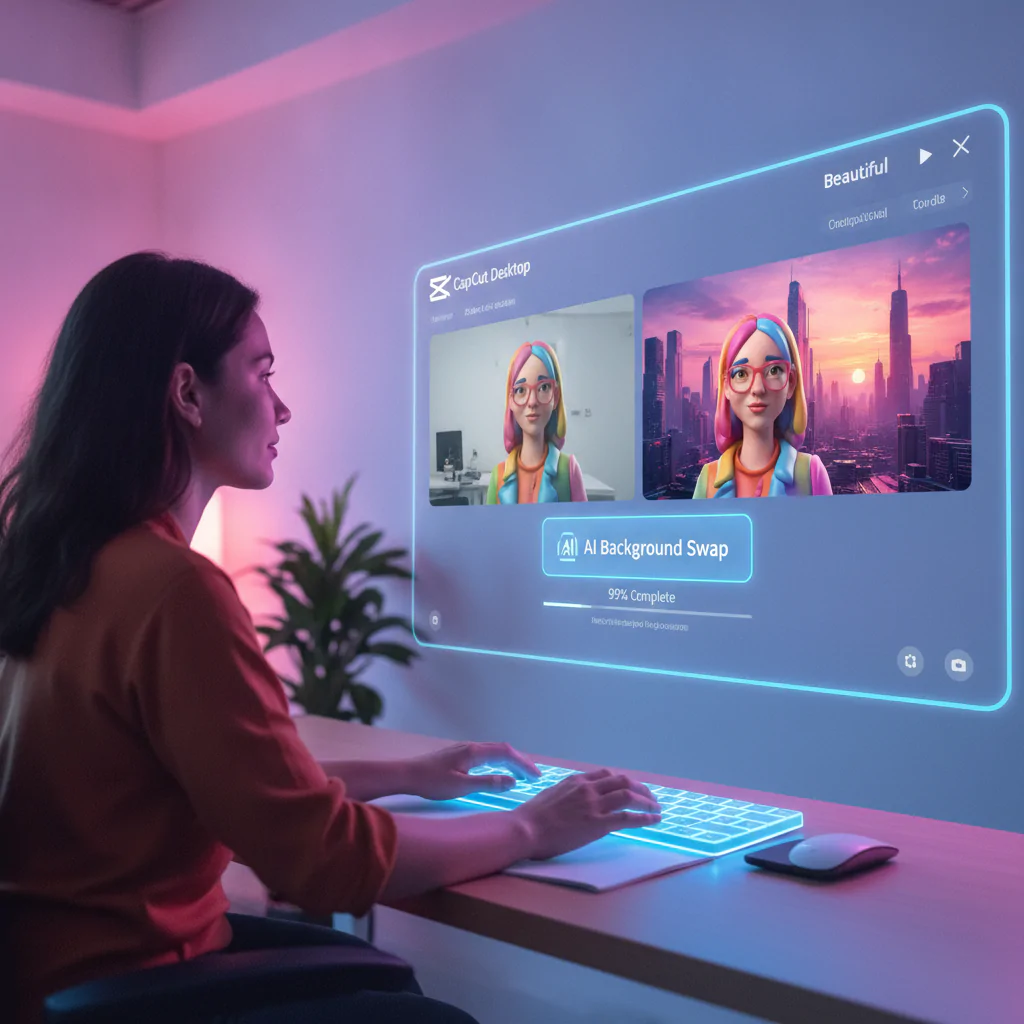
A boa notícia é que a inteligência artificial transformou a pós-produção. Com a ferramenta de recorte automático por IA do CapCut Desktop, você consegue isolar o elemento principal do vídeo e trocar qualquer cenário em menos de 60 segundos, com precisão impressionante e sem gastar nada com equipamentos adicionais. A seguir, você confere o passo a passo completo para transformar seus vídeos caseiros em produções cinematográficas.
Índice do Conteúdo
- Como funciona o recorte por IA sem Chroma Key
- Passo a Passo no CapCut Desktop
- Bônus: Prompts prontos para criar cenários no Midjourney ou Leonardo AI
- Comparativo: CapCut vs. Outras Ferramentas
- Erros comuns e como evitá-los
- Perguntas Frequentes (FAQ)
- Conclusão
Como funciona o recorte por IA sem Chroma Key
Diferente do método tradicional de chroma key, que depende exclusivamente da remoção de uma cor sólida (geralmente verde ou azul), os algoritmos de visão computacional do CapCut Desktop utilizam redes neurais treinadas para identificar silhuetas humanas. O software rastreia o corpo, cabelos e movimentos em tempo real, separando a pessoa do plano de fundo com alta fidelidade.
Passo a Passo: Trocando o Fundo no CapCut Desktop
Siga o roteiro prático abaixo para aplicar o efeito com rapidez e naturalidade:
- Importe a mídia: Abra o CapCut Desktop, crie um novo projeto e arraste o seu vídeo principal para a linha do tempo (Timeline).
- Acesse a aba de recorte: Com o vídeo selecionado na timeline, vá até o painel superior direito e clique na aba Vídeo > Remover Fundo (Cutout).
- Ative o Recorte Automático: Marque a opção Recorte Automático (Auto Cutout). A IA processará o vídeo quadro a quadro em poucos segundos.
- Adicione o novo cenário: Importe a imagem ou vídeo do seu novo cenário. Arraste esse novo fundo para a timeline e posicione-o abaixo da camada do vídeo recortado.
- Ajuste de iluminação e cor: Para evitar o aspecto artificial, selecione o seu vídeo e use a aba Ajustes para equilibrar a temperatura de cor, contraste e exposição de acordo com a iluminação do novo ambiente.
Bônus: Prompts prontos para criar cenários realistas com IA
Se você não tem imagens de escritórios sofisticados ou cenários modernos, use geradores de imagem como o Leonardo.ai ou Midjourney. Copie e cole o prompt abaixo:
“Modern minimalist home office studio background, soft warm lighting, blurred background (bokeh effect), high-end wooden desk, indoor plants, cozy bookshelf, 8k resolution, cinematic atmosphere, photorealistic –ar 16:9”
Comparativo: CapCut vs. Outros Editores com IA
Veja como o CapCut Desktop se posiciona em relação a outros softwares concorrentes:
| Ferramenta | Curva de Aprendizado | Custo | Qualidade do Recorte sem Tela Verde |
|---|---|---|---|
| CapCut Desktop | Muito Fácil | Gratuito (Funções Pro acessíveis) | Excelente para conteúdos digitais e redes sociais |
| Adobe Premiere Pro (Roto Brush) | Avançada | Assinatura mensal cara | Profissional, porém consome muito tempo e hardware |
| DaVinci Resolve Studio (Magic Mask) | Intermediária/Avançada | Licença paga única | Perfeita para cinema e produções comerciais |
Erros comuns e como evitá-los
- Roupas da mesma cor do fundo original: Se você gravar com uma camisa cinza em frente a uma parede cinza, a IA terá dificuldade em definir os contornos. Mantenha contraste entre você e a parede.
- Fundo muito nítido: Fundos artificiais perfeitamente nítidos entregam a montagem. Aplique um leve efeito de Desfoque (Blur) no cenário para criar profundidade de campo realista.
- Movimentos excessivamente rápidos: Gestos bruscos das mãos podem gerar pequenos borrões temporários no recorte automático.
Perguntas Frequentes (FAQ)
O recurso de recorte automático do CapCut é gratuito?
Sim, o CapCut Desktop oferece o recurso de recorte automático na sua versão padrão gratuita, embora algumas opções avançadas de borda personalizada façam parte da versão Pro.
O recorte funciona em vídeos gravados com o celular?
Sim. Desde que haja iluminação suficiente sobre a pessoa e contraste razoável com o ambiente, a IA processa vídeos gravados por qualquer smartphone com facilidade.
Conclusão
Dominar o recurso de recorte por inteligência artificial no CapCut Desktop elimina uma das maiores barreiras de entrada para criadores de conteúdo: a necessidade de um estúdio físico perfeito. Com poucos cliques e ajustes finos de iluminação, você eleva instantaneamente o nível de profissionalismo dos seus vídeos no YouTube, TikTok, Instagram ou cursos online.
Experimente combinar essa técnica com fundos gerados por IA e um leve desfoque de lente para obter resultados que rivalizam com produções de alto custo. A tecnologia está ao seu alcance; agora, basta colocar o passo a passo em prática e transformar o visual do seu canal hoje mesmo.