
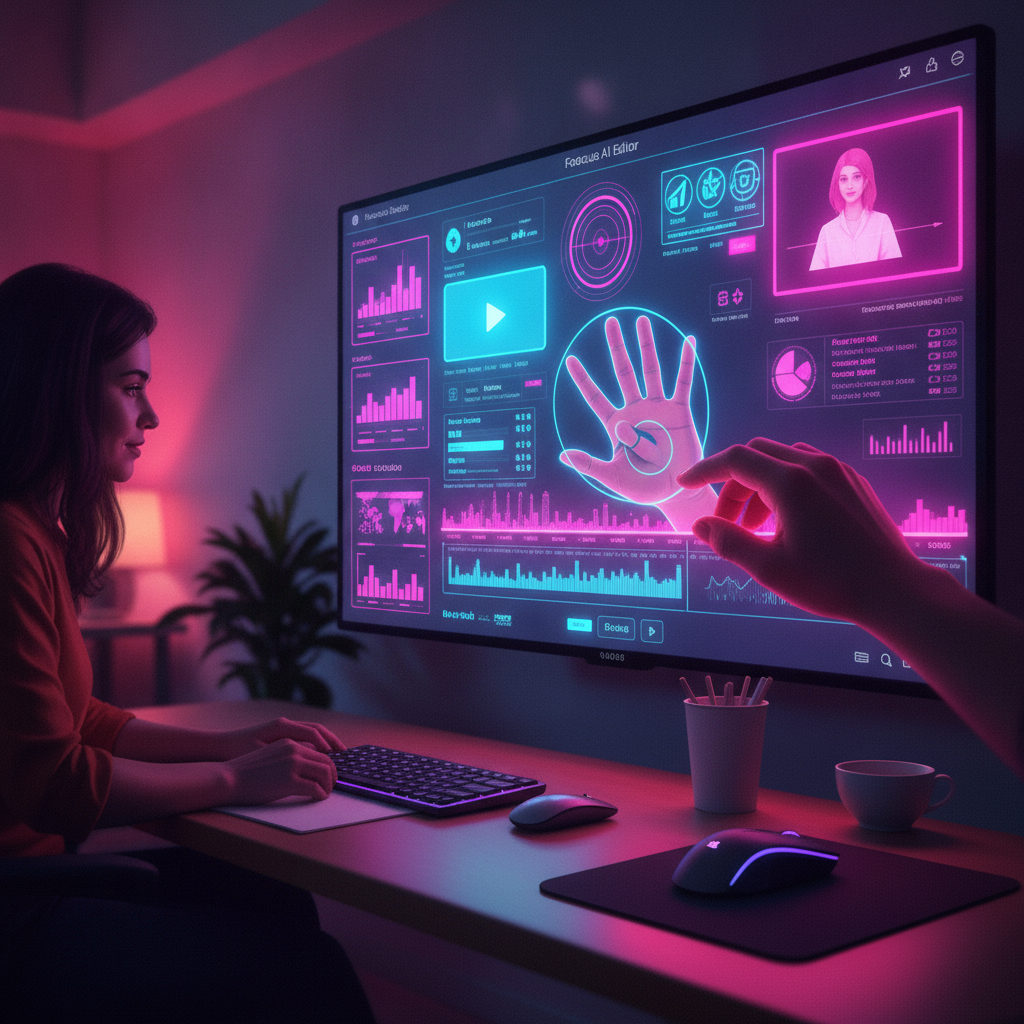
Gerar imagens incríveis com Inteligência Artificial se tornou uma tarefa acessível, mas quase todo criador já passou pela frustração de criar um retrato perfeito estragado por mãos com seis dedos, olhos desalinhados ou membros extras. Felizmente, você não precisa descartar a imagem inteira nem passar horas tentando a sorte com novos prompts. A solução definitiva atende pelo nome de Inpainting, e o Fooocus é hoje uma das ferramentas mais eficientes para essa tarefa.
Neste guia prático, você aprenderá exatamente como dominar o inpainting no Fooocus, aplicando correções cirúrgicas para salvar qualquer arte gerada por IA com realismo e agilidade.
Índice do Conteúdo
- O que é Inpainting e por que usar o Fooocus?
- Comparativo: Fooocus vs. Alternativas
- Passo a Passo: Como Corrigir Mãos Deformadas
- Prompts Prontos para Reparos
- Erros Comuns e Como Evitá-los
- Perguntas Frequentes (FAQ)
- Conclusão
O que é Inpainting e por que usar o Fooocus?
O Inpainting é o processo de redesenhar apenas uma área específica de uma imagem enquanto mantém o restante intacto. Embora softwares como o Automatic1111 ofereçam esse recurso há tempos, eles costumam exigir configurações complexas de denoising, modelos de controle e máscaras manuais trabalhosas.
O Fooocus combina a qualidade do Stable Diffusion XL (SDXL) com uma interface minimalista inspirada no Midjourney. Ele traz algoritmos dedicados especificamente para aprimorar rostos e mãos (como o recurso Inpaint or Outpaint Engine), tornando o processo de retoque muito mais assertivo e rápido, mesmo para iniciantes.
Comparativo: Fooocus vs. Outras Ferramentas de Correção
Veja como o Fooocus se posiciona em relação a outras opções populares do mercado:
| Ferramenta | Facilidade de Uso | Custo | Qualidade de Mãos/Rostos |
|---|---|---|---|
| Fooocus | Alta | Gratuito (Open Source) | Excelente (algoritmo dedicado) |
| Automatic1111 (WebUI) | Baixa (Curva íngreme) | Gratuito (Open Source) | Excelente (requer ajuste fino) |
| Photoshop (Generative Fill) | Alta | Pago (Assinatura Adobe) | Média a Boa |
| Midjourney (Vary Region) | Média | Pago (Mensalidade) | Boa |
Passo a Passo: Como Corrigir Mãos Deformadas no Fooocus
1. Ative a Opção “Input Image”
Abra o Fooocus e marque a caixa Input Image na parte inferior. Em seguida, selecione a aba Inpaint or Outpaint e arraste a imagem que contém a falha para o painel.
2. Pinte a Região Problemática
Utilize o pincel (brush) para pintar sobre os dedos extras ou a mão deformada. Dica de ouro: pinte ligeiramente além da mão (pegando um pedaço do pulso ou do fundo ao redor) para que a IA entenda a transição anatômica correta.
3. Configure o Método de Inpainting
No menu suspenso abaixo da imagem, selecione o modo “Improve Detail (Face, Hand, etc.)” ou “Modify Content”. Para correções pontuais de anatomia, o modo Improve Detail costuma manter a consistência de iluminação e textura sem alterar o estilo original.
4. Insira o Prompt Focado e Gere a Variação
No campo de texto principal, descreva apenas o que deve estar no lugar da máscara. Clique em Generate e avalie os resultados gerados.
Prompts Prontos para Reparos
Copie e adapte as fórmulas abaixo para garantir resultados anatômicos corretos no campo de prompt do Fooocus:
Prompt para Mãos Realistas:
(perfect human hand:1.2), 5 fingers, natural pose, detailed skin texture, realistic anatomy, highly detailed, photorealistic
Prompt Negativo Recomendado (caso utilize configurações avançadas):
extra fingers, missing fingers, mutated hands, poorly drawn hands, fused fingers, deformed limbs, 6 fingers
Erros Comuns e Como Evitá-los
- Mascarar uma área pequena demais: Se a IA não tiver contexto espacial (como o início do pulso), ela continuará criando formatos estranhos.
- Descrever a cena inteira no prompt de reparo: No Inpainting, foque no elemento que está sendo corrigido em vez de reescrever todo o cenário.
- Usar resolução incompatível: Certifique-se de que a proporção selecionada no Fooocus seja semelhante à proporção da imagem original importada.
Perguntas Frequentes (FAQ)
O Fooocus roda direto no computador ou precisa de internet?
O Fooocus roda localmente caso você possua uma placa de vídeo Nvidia (mínimo de 4GB a 6GB de VRAM), funcionando 100% offline. Também é possível utilizá-lo gratuitamente via Google Colab.
O Inpainting funciona em estilos de anime ou apenas fotos realistas?
Funciona em qualquer estilo visual. O Fooocus adapta o reparo ao estilo predominante da imagem, seja ilustração 2D, 3D render ou fotografia realista.
Conclusão
Corrigir deformações como mãos com múltiplos dedos ou traços faciais distorcidos deixou de ser um obstáculo intransponível. Com o recurso de inpainting do Fooocus, você ganha controle total sobre suas criações, transformando gerações quase perfeitas em artes finais profissionais e utilizáveis em poucos cliques.
A prática contínua no ajuste do tamanho do pincel e na formulação dos prompts de reparo tornará seu fluxo de trabalho muito mais ágil. Aproveite para conferir nossos tutoriais sobre Como Otimizar Prompts no SDXL e Técnicas Avançadas de Upscaling para elevar ainda mais o nível técnico das suas produções visuais com Inteligência Artificial.





