
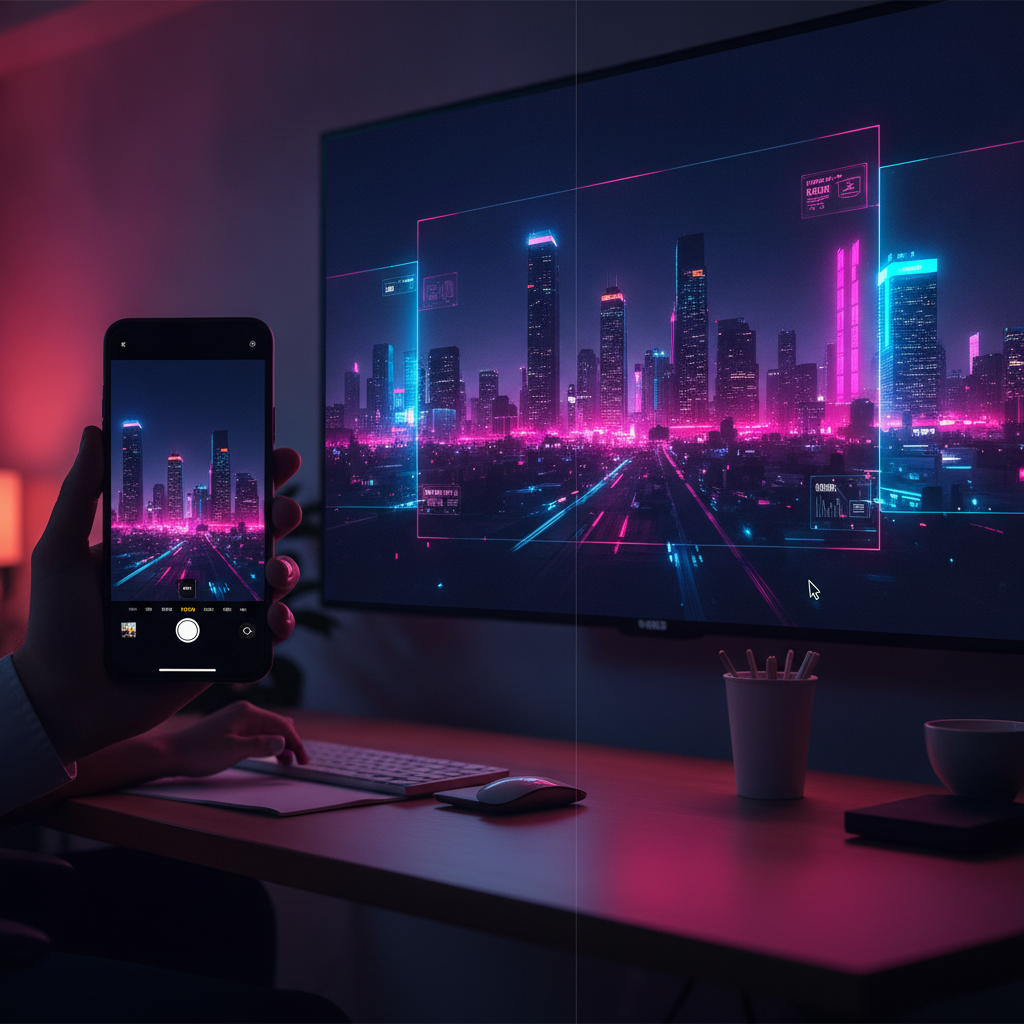
Você já tirou uma foto incrível com a câmera do celular, mas se deparou com um grande problema na hora de usá-la na capa do seu vídeo do YouTube, no banner do blog ou em um anúncio: a foto está na vertical (9:16) e você precisa desesperadamente de um formato horizontal (16:9)?
No passado, a solução era cortar a foto (perdendo metade dos detalhes) ou colocar barras laterais borradas. Hoje, com a inteligência artificial do Photoshop Generative Expand (Expansão Generativa do Adobe Firefly), você transforma qualquer foto de smartphone em um enquadramento cinematográfico de tirar o fôlego em segundos — atraindo muito mais atenção e dobrando seus cliques.
Neste Guia Você Vai Aprender:
- O que é o Generative Expand da Adobe
- Passo a passo para converter fotos verticais em 16:9
- Prompt pronto para criar um efeito cinematográfico profissional
- Tabela comparativa: Photoshop vs Outras IAs de expansão
- Erros comuns e como evitá-los
- Perguntas Frequentes (FAQ)
Como o Generative Expand Transforma Suas Fotos
Integrado nativamente ao Photoshop através do Adobe Firefly, o Generative Expand analisa a iluminação, granulação, perspectiva e profundidade de campo da sua imagem original. Ao puxar as bordas da tela, o software preenche o espaço vazio gerando pixels inéditos e indistinguíveis da realidade, sem esticar ou deformar o sujeito principal.
Passo a Passo: De 9:16 para 16:9 com Qualidade de Cinema
Siga estas etapas simples para criar capas memoráveis diretamente no seu Photoshop (versão desktop atualizada):
- Abra a Imagem: Carregue a foto original capturada pelo celular no Adobe Photoshop.
- Selecione a Ferramenta Corte (Crop Tool): Pressione a tecla
Cno teclado. - Defina a Proporção 16:9: Na barra de opções superior, clique no menu de proporções e escolha 16:9 (ou digite
1920 x 1080). - Ajuste o Enquadramento: Posicione o sujeito original onde fizer mais sentido esteticamente (por exemplo, seguindo a regra dos terços para capas de YouTube).
- Selecione o Preenchimento Generativo: Certifique-se de que a opção de preenchimento na barra contextual esteja definida como Expansão Generativa.
- Gere o Cenário: Você pode deixar o campo de texto em branco para a IA completar o cenário nativo ou inserir um prompt específico para adicionar elementos narrativos. Em seguida, clique em Gerar.
Prompt Pronto para Dar o “Efeito Cinema”
Se você deseja que o fundo gerado tenha uma atmosfera dramática de produção cinematográfica de Hollywood, utilize este comando em inglês no campo de prompt:
“Cinematic movie still, atmospheric depth of field, subtle volumetric lighting, anamorphic lens blur, ultra-realistic texture matching foreground.”
Tradução mental: Cenário estático de filme, profundidade de campo atmosférica, iluminação volumétrica suave, desfoque de lente anamórfica e textura ultra-realista combinando com o primeiro plano.
Comparativo: Photoshop vs Ferramentas Alternativas
Existem outras ferramentas de IA no mercado que realizam expansão de imagem (conhecido tecnicamente como outpainting). Veja como o Photoshop se compara:
| Ferramenta | Vantagens | Limitações |
|---|---|---|
| Adobe Photoshop (Firefly) | Integração por camadas, controle total de seleção, seguro para uso comercial. | Requer assinatura paga da Creative Cloud. |
| Canva (Magic Expand) | Rápido, intuitivo e funciona direto no navegador. | Menor consistência nos detalhes e resolução limitada. |
| Midjourney (Zoom/Pan) | Extremamente artístico e rico em texturas conceituais. | Não mantém perfeitamente a foto original sem alterações sutis. |
Erros Comuns ao Expandir Imagens
- Expandir tudo de uma só vez em proporções extremas: Se o salto dimensional for gigantesco, a IA pode gerar distorções. Faça expansões em etapas graduais se o cenário for muito complexo.
- Não revisar as variações: O Photoshop sempre gera 3 opções no painel de Propriedades. Nunca pegue a primeira sem inspecionar mãos, bordas e detalhes das outras versões.
- Ignorar a iluminação original: Se o seu rosto na foto estiver iluminado pela luz dourada da tarde, evite colocar termos como “luz fria de néon” no prompt, pois causará estranhamento visual.
Perguntas Frequentes (FAQ)
Posso usar as imagens geradas para fins comerciais?
Sim. O modelo Adobe Firefly foi treinado exclusivamente no acervo do Adobe Stock e em materiais de domínio público, tornando o resultado seguro para uso comercial em sites, campanhas e redes sociais.
A resolução final fica boa para impressão?
O Generative Expand gera blocos em resolução padrão (geralmente até 2048×2048 px por geração). Para grandes impressões, recomenda-se passar a imagem final por um upscaler de IA (como Topaz Gigapixel ou o Super Resolution do Camera Raw).
Conclusão
Dominar o Generative Expand do Photoshop é o divisor de águas entre criadores amadores que ficam presos às limitações dos formatos mobile e profissionais que transformam qualquer registro espontâneo em uma obra visual digna de cinema. Essa habilidade economiza horas de estúdio, resgata fotos que você julgava inúteis e, acima de tudo, eleva a taxa de cliques dos seus conteúdos para outro patamar.
Abra seu Photoshop agora mesmo, escolha aquela foto vertical guardada na galeria e teste as possibilidades da proporção 16:9. E se você deseja continuar dominando as ferramentas mais produtivas de criação digital, confira também nosso artigo completo sobre “Como Criar Thumbnails com IA que Convertem Milhares de Cliques” e aprenda a refinar seu fluxo de trabalho criativo!





