
Quem trabalha com edição de vídeo sabe o pesadelo que costumava ser a rotoscopia manual: recortar um sujeito frame a frame usando canetas e pontos Bézier podia levar horas para renderizar poucos segundos de material. Felizmente, com o avanço da inteligência artificial aplicada ao audiovisual, esse processo mudou radicalmente.
Neste guia prático, você vai aprender a dominar a Magic Mask (Máscara Mágica) do DaVinci Resolve. Essa ferramenta alimentada pela DaVinci Neural Engine permite isolar pessoas, membros ou roupas com apenas um traço de pincel. Vamos focar em um dos efeitos mais desejados e profissionais da atualidade: colocar texto e elementos gráficos flutuando atrás de pessoas em movimento em questão de segundos.
Como funciona a Magic Mask do DaVinci?
Diferente da rotoscopia clássica, a Magic Mask utiliza redes neurais profundas para compreender a silhueta humana em uma cena. Disponível na versão DaVinci Resolve Studio (na aba Color), a ferramenta oferece dois modos principais: Person Mask (isola corpo inteiro, braços, pernas, rosto ou roupas) e Object Mask (para isolar outros elementos como carros, animais e objetos inanimados).
Com um único clique e o rastreamento bidirecional ativado, o software calcula a oclusão e mantém a precisão mesmo diante de iluminação dinâmica e movimentos rápidos de câmera.
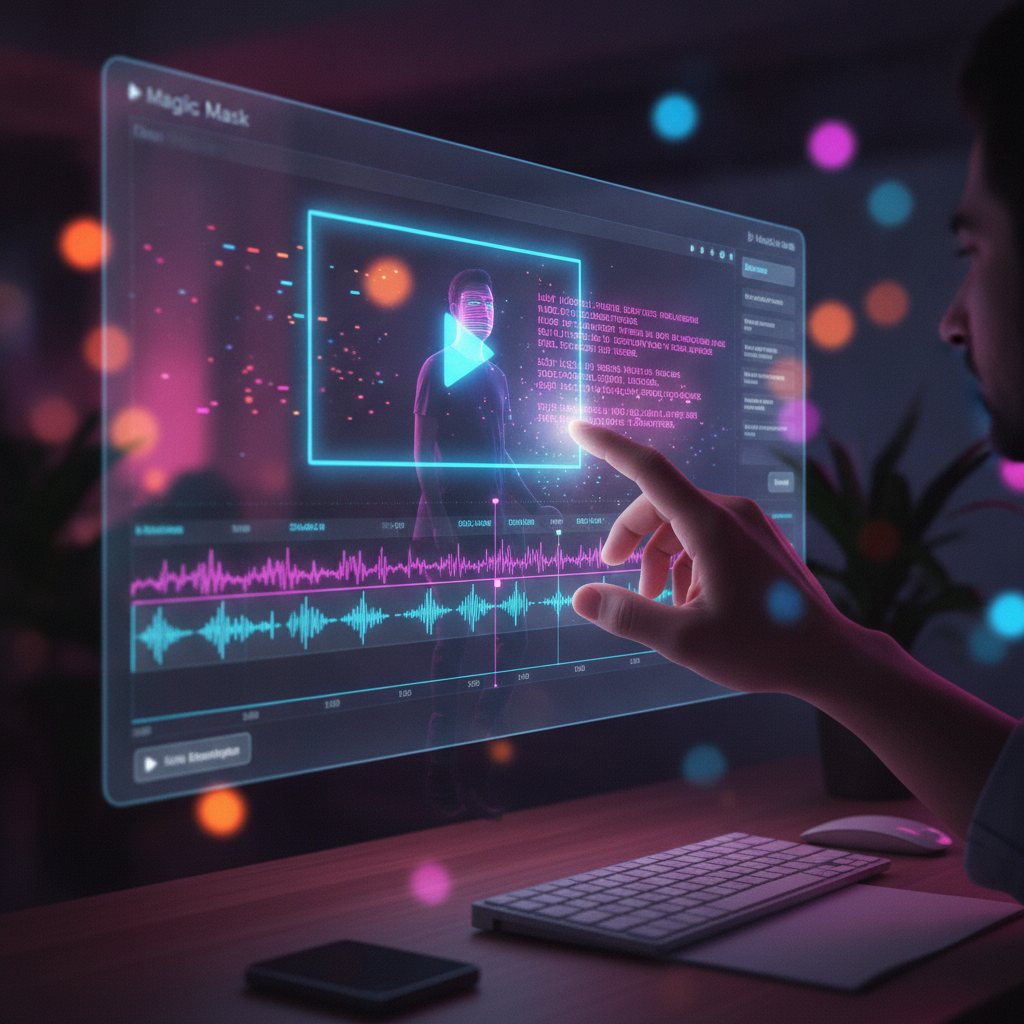
Alt Text: Interface da Magic Mask no DaVinci Resolve rastreando uma pessoa para inserção de texto no fundo.
Passo a Passo: Criando o Efeito de Texto Atrás do Objeto
Siga este fluxo simplificado para aplicar o efeito na sua timeline:
- Duplique o Clipe na Timeline (Edit Page): Segure
Alt(ouOptionno Mac) e arraste seu clipe para a trilha Video 3. O clipe original permanece em Video 1. - Adicione o Texto: Insira seu gerador de títulos (como o Text+) na trilha Video 2, exatamente no meio das duas camadas de vídeo.
- Vá para a Color Page: Selecione o clipe da trilha superior (Video 3). Crie um nó serial.
- Aplique a Magic Mask:
- Selecione a ferramenta Magic Mask na barra inferior.
- No seletor de alvo, escolha Person e certifique-se de que a opção Better esteja marcada na qualidade.
- Desenhe um traço rápido no centro da pessoa com o seletor positivo (ícone de caneta azul).
- Clique no botão de rastreamento bidirecional (Track Both Directions).
- Conecte a Saída Alpha: Clique com o botão direito na área cinza de nós e escolha Add Alpha Output. Conecte a saída azul do nó da máscara ao ponto azul da saída alpha.
Ao retornar para a Edit Page, o texto da trilha 2 estará perfeitamente posicionado atrás da pessoa recortada na trilha 3.
Comparativo: DaVinci Magic Mask vs. Outras IAs de Rotoscopia
Existem excelentes soluções baseadas em IA no mercado audiovisual atualmente. Veja como as principais se comparam:
| Ferramenta | Principais Pontos Fortes | Limitações |
|---|---|---|
| DaVinci Resolve Studio (Magic Mask) | Processamento local ultrarrápido; integração direta com gradação de cor e áudio. | Recurso exclusivo da versão Studio (paga). |
| After Effects (Roto Brush 3.0) | Excelente para detalhes finos como fios de cabelo esvoaçantes e transparências. | Pesado; exige mais renderização de cache da máquina. |
| Runway ML (Green Screen) | Roda totalmente na nuvem; dispensa hardware potente. | Requer créditos/assinatura e compressão de upload/download de vídeo. |
Prompt Útil: Criando Textos Criativos para seus Vídeos
A composição visual depende de uma boa tipografia. Se você não sabe o que escrever ou como animar o texto no fundo, use este prompt no ChatGPT ou Claude para receber ideias alinhadas ao seu nicho:
“Atue como um diretor de arte e motion designer experiente. Estou editando um vídeo de [inserir tema: ex. corrida de rua / podcast / tecnologia]. Sugira 3 conceitos de tipografia cinética para colocar atrás do sujeito usando o DaVinci Resolve. Para cada sugestão, detalhe a fonte recomendada (gratuita no Google Fonts), paleta de cores com contraste alto e o tipo de movimento sutil que combina com a dinâmica da cena.”
Erros Comuns e Como Evitá-los
- Bordas serrilhadas ou recortadas demais: Ajuste os seletores Radius (aumente levemente) e adicione um pouco de Softness no painel de refinamento da máscara para suavizar o recorte.
- Rastreamento se perde no meio do clipe: Se a iluminação mudar drasticamente ou se o sujeito girar, pare a reprodução, adicione um novo ponto positivo na área perdida e faça o re-track a partir daquele ponto.
- Uso do modo ‘Faster’: Embora economize recursos, o modo Faster comete erros com frequência em bordas com desfoque de movimento (motion blur). Sempre prefira o modo Better para resultados de cinema.
Perguntas Frequentes (FAQ)
A Magic Mask funciona na versão gratuita do DaVinci Resolve?
Não. A ferramenta Magic Mask faz parte do conjunto de ferramentas aceleradas por GPU da DaVinci Neural Engine, sendo restrita à versão comercial DaVinci Resolve Studio.
Quais os requisitos de hardware recomendados?
Recomenda-se uma placa de vídeo dedicada (GPU) com no mínimo 6 GB de VRAM (8 GB ou mais para projetos em 4K) para garantir que o tracking funcione em tempo real sem travamentos.
Conclusão
A Magic Mask do DaVinci Resolve redefine por completo o fluxo de trabalho de edição moderna, transformando uma tarefa técnica desgastante em um processo intuitivo e extremamente criativo. Inserir elementos gráficos, títulos impactantes ou até mesmo iluminar o fundo isolando o apresentador agora é questão de minutos, conferindo um acabamento cinematográfico que eleva instantaneamente o valor de produção do seu conteúdo.
Se você já possui o DaVinci Resolve Studio, abra seu projeto atual e aplique a técnica hoje mesmo para se destacar no mercado. Experimente combinar essa máscara com sombras suaves e animações de escala para dar tridimensionalidade real às suas cenas. Continue explorando nossos tutoriais avançados de pós-produção para dominar outras ferramentas de inteligência artificial aplicadas ao vídeo!





