
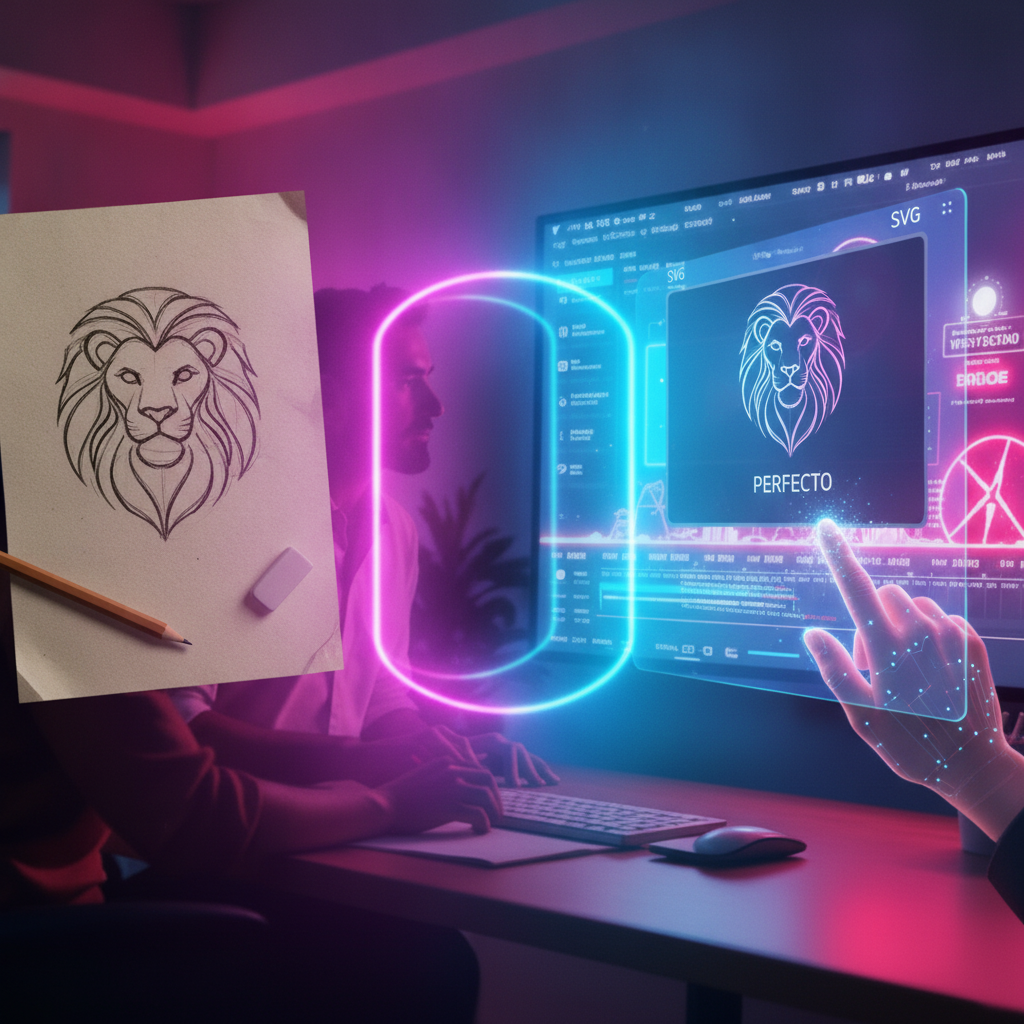
Quem trabalha com design, estamparia, corte a laser ou criação de conteúdo já passou por esse drama: desenhar uma ideia incrível no papel, fotografar e depois perder horas na ferramenta caneta (pen tool) para traçar linha por linha. Ou pior, receber daquele cliente um logotipo em JPEG minúsculo e pixelado exigindo uma impressão em outdoor.
A vetorização tradicional sempre foi um processo lento e mecânico. Felizmente, as ferramentas baseadas em inteligência artificial mudaram esse jogo. Neste artigo, você vai descobrir como o Vectorizer.ai utiliza redes neurais profundas para converter desenhos manuais, logos e imagens rasterizadas em arquivos vetoriais limpos (SVG, EPS, DXF) com precisão cirúrgica e em poucos segundos.
Neste artigo, você verá:
O Que Torna o Vectorizer.ai Superior às Ferramentas Clássicas?
Ferramentas antigas de traçado automático, como o Image Trace do Adobe Illustrator ou o recurso nativo do Inkscape, utilizam algoritmos baseados em contraste de pixels. Isso frequentemente resulta em curvas irregulares, milhares de nós desnecessários e cantos arredondados onde deveriam existir pontas afiadas.
O Vectorizer.ai se destaca por usar modelos de aprendizado profundo (Deep Learning) treinados especificamente em geometria vetorial. O algoritmo compreende a intenção do desenho, detectando arcos perfeitos, círculos, linhas retas e junções tangentes, gerando um código SVG incrivelmente leve, organizado e pronto para produção gráfica.
Passo a Passo: Do Rascunho no Papel ao SVG Perfeito
Siga este fluxo simples para obter os melhores resultados ao digitalizar sua arte manual:
- Digitalize ou fotografe o desenho: Certifique-se de que o desenho no papel tenha traços firmes (caneta preta ou marcador) e boa iluminação uniforme, evitando sombras do celular sobre a folha.
- Acesse a plataforma: Entre no site oficial do Vectorizer.ai e simplesmente arraste o arquivo (JPG, PNG, WEBP) para a área de upload.
- Aguarde o processamento: A IA analisa as formas, ajusta curvas de Bézier e agrupa as camadas de cores automaticamente em poucos segundos.
- Compare lado a lado: Utilize a ferramenta de visualização interativa com zoom infinito para inspecionar a suavidade dos cantos e a precisão dos traços comparados ao original.
- Exporte o resultado: Clique em Download e selecione o formato desejado (SVG para web/design, EPS para gráfica tradicional ou DXF para corte a laser e CNC).
Comparativo: Ferramentas de Vetorização
Veja como as principais alternativas do mercado se comportam na conversão de rascunhos e logotipos:
| Ferramenta | Qualidade das Curvas | Facilidade | Melhor Uso |
|---|---|---|---|
| Vectorizer.ai | Excelente (IA geométrica) | 100% Automático | Logos, ilustrações, rascunhos e corte CNC |
| Adobe Illustrator (Image Trace) | Média/Boa (requer ajustes) | Complexo (muitos sliders) | Fluxos integrados no ecossistema Adobe |
| Inkscape (Trace Bitmap) | Regular/Média | Intermediário | Solução gratuita e código aberto |
Prompt Pronto: Gerando Artes Perfeitas para Vetorização
Se você utiliza geradores de imagem como Midjourney ou DALL-E para criar conceitos e depois precisa transformá-los em vetor, use uma estrutura de comando focada em alto contraste e linhas fechadas:
“Minimalist line art logo of a [descreva seu elemento aqui, ex: roaring lion head], bold black outline, flat 2D vector style, pure white background, solid colors, no gradients, no shadows, high contrast –v 6.0”
Erros Comuns e Como Evitá-los
- Usar fotos com iluminação irregular: Áreas escuras causadas pela sombra do celular podem ser interpretadas pela IA como preenchimento sólido. Use o scanner do celular ou aumente o contraste antes do upload.
- Tentar vetorizar fotos realistas: Vetores são ideais para logos, ícones e ilustrações. Fotografias com milhares de gradientes geram arquivos pesados e sem aplicação prática.
- Esquecer de limpar ruídos no rascunho: Marcas de borracha ou linhas guias a lápis podem virar caminhos indesejados. Finalize com caneta marcadora e apague as guias antes de digitalizar.
Perguntas Frequentes (FAQ)
O formato SVG perde qualidade ao ser ampliado?
Não. Ao contrário de PNG ou JPG, arquivos em SVG são compostos por fórmulas matemáticas, podendo ser ampliados infinitamente sem nenhuma perda de nitidez.
Posso editar o arquivo gerado no Illustrator ou CorelDRAW?
Sim. Os arquivos exportados (SVG ou EPS) possuem camadas e nós padrão, totalmente compatíveis com qualquer software profissional de edição vetorial.
Conclusão
A vetorização deixou de ser um gargalo manual cansativo para se tornar um processo quase instantâneo. Ferramentas como o Vectorizer.ai democratizam a produção gráfica de alta qualidade, permitindo que ilustradores, artesãos digitais e designers foquem naquilo que realmente importa: a criatividade e o refinamento do projeto.
Ao incorporar essas soluções orientadas por inteligência artificial ao seu fluxo diário, você ganha velocidade na entrega de demandas e eleva o nível técnico dos seus arquivos para impressão e desenvolvimento web. Se você gostou deste conteúdo, confira também nossos tutoriais sobre como otimizar arquivos SVG para sites rápidos e como gerar paletas de cores automáticas com IA.





