
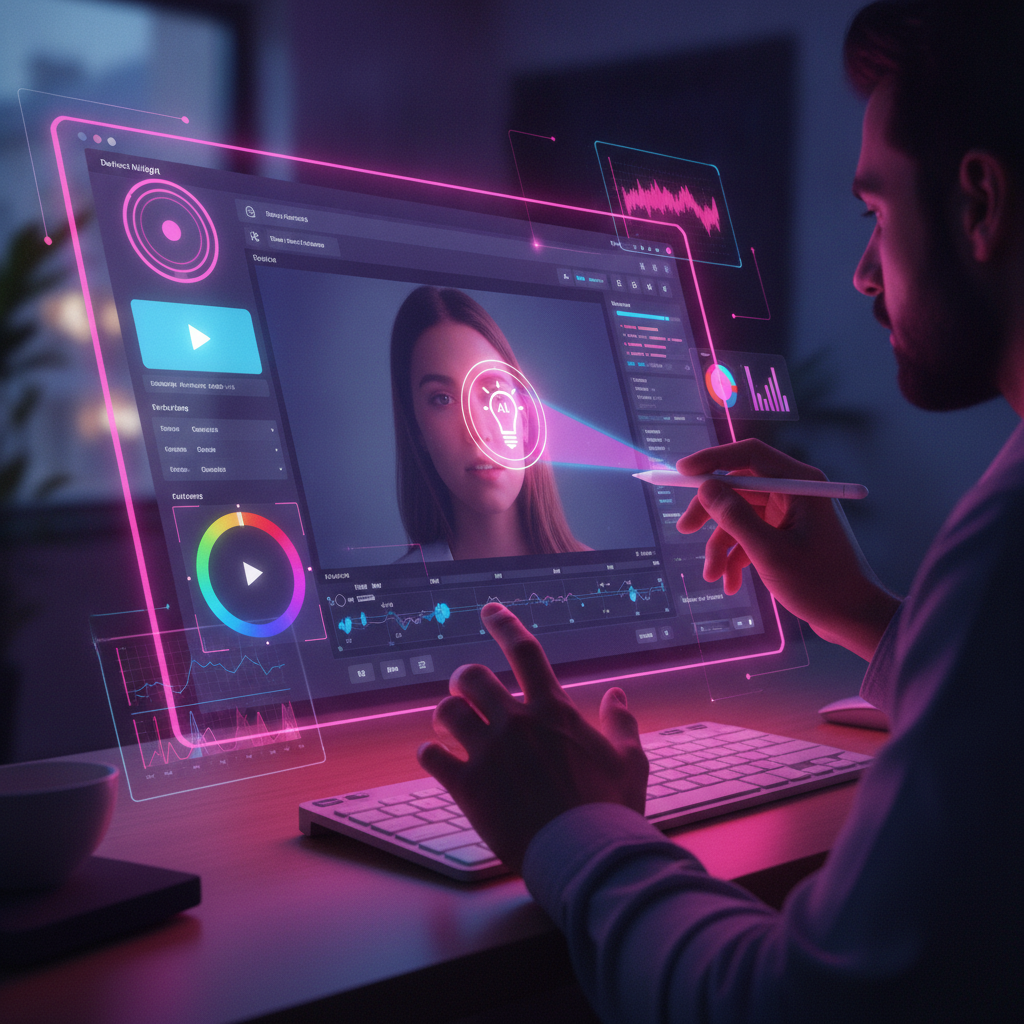
Quem trabalha com pós-produção de vídeo conhece bem a sensação: você recebe um material gravado com excelente atuação e enquadramento perfeito, mas a iluminação do rosto do ator ficou subexposta, sem contraste ou com uma temperatura de cor incoerente com a narrativa. No passado, isso significava refazer a cena ou passar horas desenhando máscaras manuais pouco naturais. Com a introdução do DaVinci Relight AI no DaVinci Resolve Studio, corrigir ou transformar a luz de uma cena tornou-se um processo dinâmico, realista e totalmente ajustável em pós-produção.
Neste guia prático, você aprenderá o fluxo de trabalho exato para reposicionar fontes de iluminação, alterar cores e criar atmosferas cinematográficas sem precisar de regravações caras.
- O que é o DaVinci Relight e a Tecnologia por Trás
- Passo a Passo: Como Usar o Relight AI no Node Tree
- Comparativo: Relight AI vs. Métodos Convencionais
- Erros Comuns e Dicas para Resultados Cinematográficos
- Perguntas Frequentes (FAQ)
- Conclusão
O que é o DaVinci Relight AI e Como Ele Funciona?
O efeito Relight FX utiliza a tecnologia DaVinci Neural Engine para analisar imagens bidimensionais e mapear a geometria espacial da cena. Ele gera internamente um mapa de normais de superfície (Surface Map), identificando curvas, profundidade e a orientação tridimensional dos rostos e objetos.
Dessa forma, ao posicionar uma luz virtual — seja ela direcional, pontual (Point Light) ou holofote (Spotlight) —, o DaVinci calcula como os feixes reagiriam fisicamente às saliências da pele, vincos de roupas e fundos, gerando realces e sombras volumétricas convincentes.
Passo a Passo: Como Reposicionar e Colorir Luzes no DaVinci Resolve
Para obter os melhores resultados, o fluxo ideal no painel Color envolve separar a geração do mapa de superfície do nó de controle de iluminação.
1. Gerando o Mapa de Superfície (Surface Map)
Crie um nó serial no início da sua árvore de nós. Na aba Effects, procure por Relight e arraste-o para esse nó. Nas opções do efeito:
- Altere a saída de visualização para Output: Surface Map.
- Ajuste os parâmetros de detalhe para que o relevo do rosto fique bem definido, sem ruídos excessivos.
2. Adicionando a Luz Virtual
Crie um segundo nó conectado à saída do primeiro. Aplique novamente o efeito Relight, mas desta vez mantenha o modo de iluminação ativo. No painel de controle na tela (OpenFX Overlay no viewer), você verá os manipuladores interativos para posicionar a luz.
Escolha o tipo de luz adequado para a cena:
- Directional Light: Ideal para simular a luz do sol ou fontes muito distantes.
- Point Light: Perfeita para recriar fontes práticas (como lâmpadas de mesa, velas ou telas de celular).
- Spot Light: Ótima para criar focos dramáticos e efeitos de recorte (rim light).
3. Ajustando Cor, Intensidade e Queda (Falloff)
Com a luz posicionada, use os controles de Light Color para alterar a temperatura ou adicionar matizes estilizados (como tons ciano ou âmbar). Ajuste o Falloff (atenuação) e a suavidade para garantir que a transição entre luz e sombra pareça orgânica e combinada com as lentes utilizadas na captação.
Comparativo: DaVinci Relight vs. Métodos Tradicionais
| Critério | Power Windows (Tradicional) | DaVinci Relight AI |
|---|---|---|
| Sensação de Profundidade | Plana (necessita rastreamento manual constante) | 3D realística via mapa de superfície |
| Tempo de Execução | Alto (ajustes constantes de pena e rotação) | Rápido após a inicialização dos nós |
| Requisito de Hardware | Leve | Médio/Alto (exige boa GPU) |
Erros Comuns e Dicas Práticas
- Exagero na intensidade: O Relight foi desenhado para complementar ou ajustar nuances. Aplicar luzes virtuais em sombras completamente escuras e sem informação de dados vai evidenciar artefatos de ruído.
- Desconsiderar o ruído da imagem: Se o clipe original tiver alto ISO, use o nó de Redução de Ruído (Noise Reduction) antes do nó do Relight para evitar que o mapa 3D interprete grão como textura física.
- Prompt de Iluminação para Composição: Ao planejar o visual com a equipe ou em ferramentas conceituais de apoio, formule referências precisas, por exemplo: “Subtle warm 3200K rim light on talent’s left profile with soft falloff, simulating bedside lamp bounce, preserving shadow contrast”.
Perguntas Frequentes (FAQ)
O Relight está disponível na versão gratuita do DaVinci Resolve?
Não. Por utilizar o motor neural avançado, a ferramenta é exclusiva do DaVinci Resolve Studio (versão paga).
Posso animar as luzes se a câmera ou o ator se movimentar?
Sim. As coordenadas de posição da luz contam com keyframes independentes, permitindo acompanhar o movimento dos atores ou simular fontes móveis, como lanternas ou faróis de veículos.
Conclusão
O DaVinci Relight AI redefine a flexibilidade do colorista moderno, transformando limitações técnicas de captação em oportunidades criativas. Saber operar essa ferramenta permite corrigir erros pontuais de contraste e eleva a narrativa visual ao permitir intervenções de iluminação precisas sem que o espectador perceba manipulação artificial.
Ao incorporar o Relight no seu dia a dia de gradação de cor, lembre-se sempre de equilibrar a técnica com o bom senso estético: sutileza é a chave para um resultado profissional. Explore os diferentes formatos de lâmpadas virtuais nos seus próximos projetos e economize dias de retrabalho mantendo o controle total sobre a atmosfera dos seus planos.





