
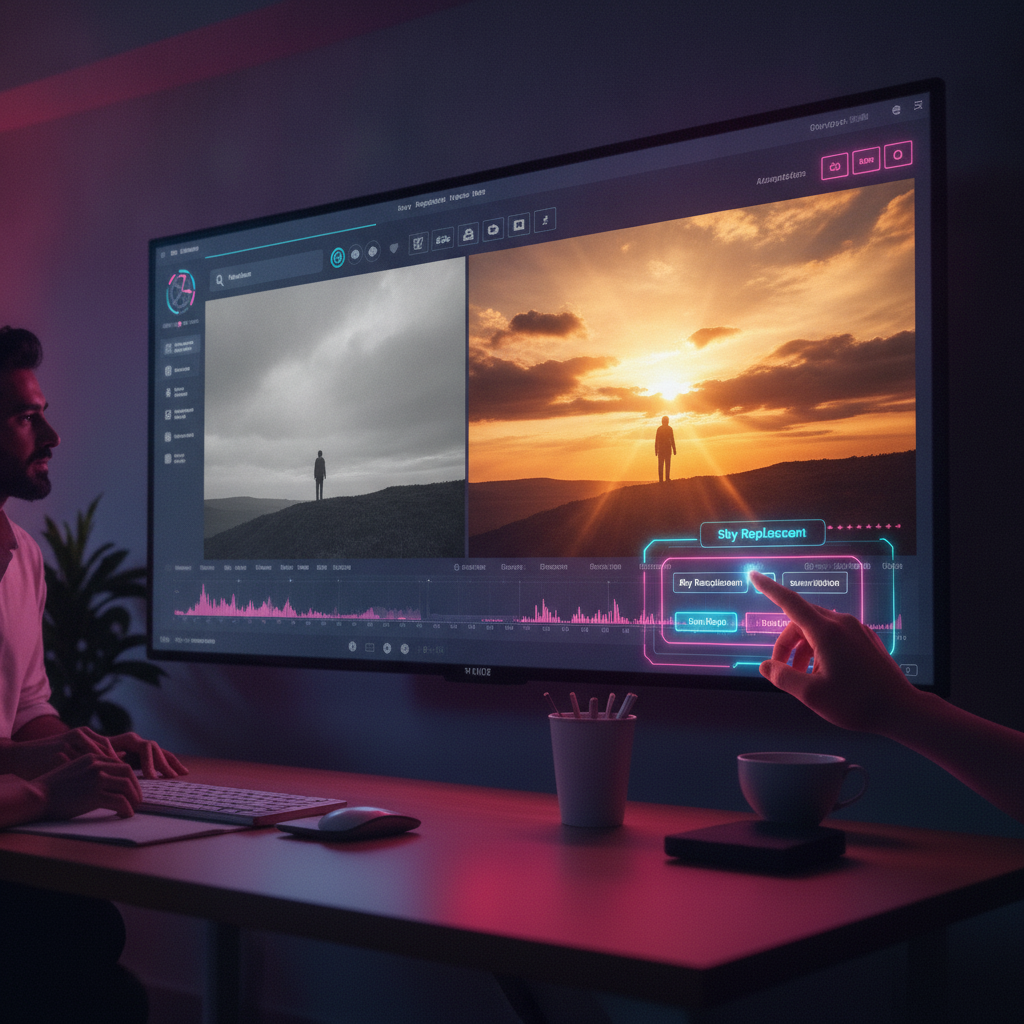
Você planejou aquela viagem dos sonhos, chegou ao ponto turístico perfeito, mas o clima não colaborou: um céu branco, opaco e sem vida estragou sua fotografia. Esse é um dos problemas mais frustrantes tanto para fotógrafos amadores quanto para criadores de conteúdo. A boa notícia é que você não precisa descartar essas fotos.
Com o avanço dos softwares baseados em inteligência artificial, especialmente o Luminar Neo, recuperar essas imagens se tornou uma tarefa rápida e intuitiva. Neste guia prático, você aprenderá o passo a passo exato para transformar um dia nublado em um pôr do sol dourado e cinematográfico em menos de um minuto, mantendo o aspecto natural da iluminação.
Neste artigo você vai ver:
- Como a IA do Luminar Neo funciona na prática
- Passo a passo para criar um pôr do sol realista
- Comparativo: Luminar Neo vs. Photoshop vs. Lightroom
- Configurações recomendadas e prompt para IA generativa
- Erros comuns que deixam a edição artificial
- Perguntas Frequentes (FAQ)
Por que o Luminar Neo Revolucionou a Substituição de Céu?
A tecnologia tradicional de substituição de céu exigia horas de seleção manual, máscaras complexas e ajustes minuciosos de curvas de cor para combinar o primeiro plano com o fundo. O Luminar Neo resolve isso combinando duas ferramentas automáticas: o Sky AI e o Relight AI.
A ferramenta não apenas recorta o horizonte com precisão cirúrgica (identificando árvores, fios e prédios), mas também reilumina o objeto principal da cena de acordo com a temperatura e a direção da luz do novo céu inserido.
[Sugestão de Imagem: Interface do Luminar Neo exibindo o painel Sky AI aberto ao lado de uma foto sendo editada. Alt text: Painel Sky AI no software Luminar Neo para substituição de céu com inteligência artificial.]
Tutorial: Do Nublado ao Pôr do Sol em 3 Passos
1. Escolha e Aplicação do Novo Céu
Abra sua foto no Luminar Neo e acesse o menu Editar > Criativo > Sky AI. No menu suspenso, selecione uma opção da categoria Sunset ou Golden Hour. O software detectará o horizonte e fará a troca instantaneamente.
2. Ajuste de Reiluminação da Cena (Scene Relight)
Para evitar aquele efeito de montagem amadora, abra as opções avançadas dentro do Sky AI:
- Relight Amount: Aumente entre 50 e 70 para tingir a paisagem com os tons quentes do pôr do sol.
- Relight Human: Caso haja pessoas na foto, use este controle para aquecer o tom de pele de forma equilibrada.
3. Ajuste de Reflexos e Horizonte
Se a foto tiver rios, mar ou superfícies molhadas, utilize a barra Water Reflection. A IA espelhará as cores alaranjadas na água automaticamente. Ajuste também o Horizon Position se houver pequenas falhas no alinhamento da linha do horizonte.
Comparativo: Luminar Neo vs Photoshop vs Lightroom
| Software | Facilidade | Reiluminação da Cena | Melhor Para |
|---|---|---|---|
| Luminar Neo | Muito Alta (1 clique) | Automática e excelente | Edições rápidas e fotógrafos de eventos |
| Adobe Photoshop | Média | Boa (requer ajustes) | Controle criativo total e manipulação pesada |
| Adobe Lightroom | Alta | Manual (apenas máscaras) | Tratamento de cor sem troca de elementos |
Prompt Pronto para Geradores de IA (Midjourney / Firefly)
Se você prefere gerar o seu próprio arquivo de céu personalizado em alta resolução para importar no Luminar Neo, utilize o prompt abaixo:
cinematic dramatic sunset sky, soft golden hour clouds, gradient from deep orange to pastel magenta, realistic horizon perspective, wide angle, photorealistic, 8k resolution, clean background --ar 16:9
3 Erros Comuns que Entregam a Edição
- Direção de luz conflitante: Certifique-se de que as sombras existentes no chão apontem para a direção oposta à posição do sol no novo céu.
- Bordas esbranquiçadas (Halos): Use o controle deslizante Fix Halos para eliminar contornos brancos ao redor de folhagens e montanhas.
- Saturação excessiva: Céus hiper-saturados deixam a imagem com aspecto artificial. Reduza a saturação geral em 10% para obter um visual elegante e realista.
Perguntas Frequentes (FAQ)
O Luminar Neo funciona com fotos em formato RAW?
Sim, o programa suporta arquivos RAW da maioria das câmeras modernas, permitindo ampla recuperação de sombras e realces.
Posso usar minhas próprias fotos de céu no Luminar Neo?
Sim. Basta clicar em Custom Sky no menu da ferramenta e carregar qualquer imagem em formato JPEG, PNG ou TIFF.
Conclusão
A tecnologia de inteligência artificial do Luminar Neo transformou o que costumava ser um processo complexo de edição em uma tarefa acessível e incrivelmente rápida. Não é mais necessário descartar boas composições apenas porque o tempo estava fechado no dia do ensaio ou do passeio. Com as ferramentas certas de reiluminação e refinamento de bordas, você consegue resultados naturais e de alto nível profissional sem perder horas na frente do computador.
Experimente aplicar essas técnicas nas suas fotos antigas e perceba a diferença que o ajuste fino de iluminação faz no resultado final. Lembre-se sempre de manter o bom senso e priorizar a coerência visual entre o primeiro plano e o horizonte para que a edição passe despercebida aos olhos do espectador.
Gostou deste tutorial? Confira também nossos artigos sobre Como Restaurar Fotos Antigas Usando Inteligência Artificial e Os Melhores Plugins de IA para Photoshop em 2025!





