Transformar uma foto estática em um vídeo dinâmico muitas vezes resulta em distorções indesejadas no cenário inteiro. Se você já tentou animar uma imagem e viu o rosto da pessoa derreter ou o fundo girar sem controle, sabe o quanto isso pode ser frustrante. É exatamente esse problema que o Motion Brush do Kling AI resolve, permitindo selecionar e movimentar apenas elementos específicos de uma imagem com controle cirúrgico.
Neste guia prático, você aprenderá a dominar o pincel de movimento do Kling AI para criar animações realistas, isolar elementos visuais e aplicar as configurações ideais para obter resultados profissionais sem complicação.
Índice do Conteúdo
O que é o Motion Brush do Kling AI?
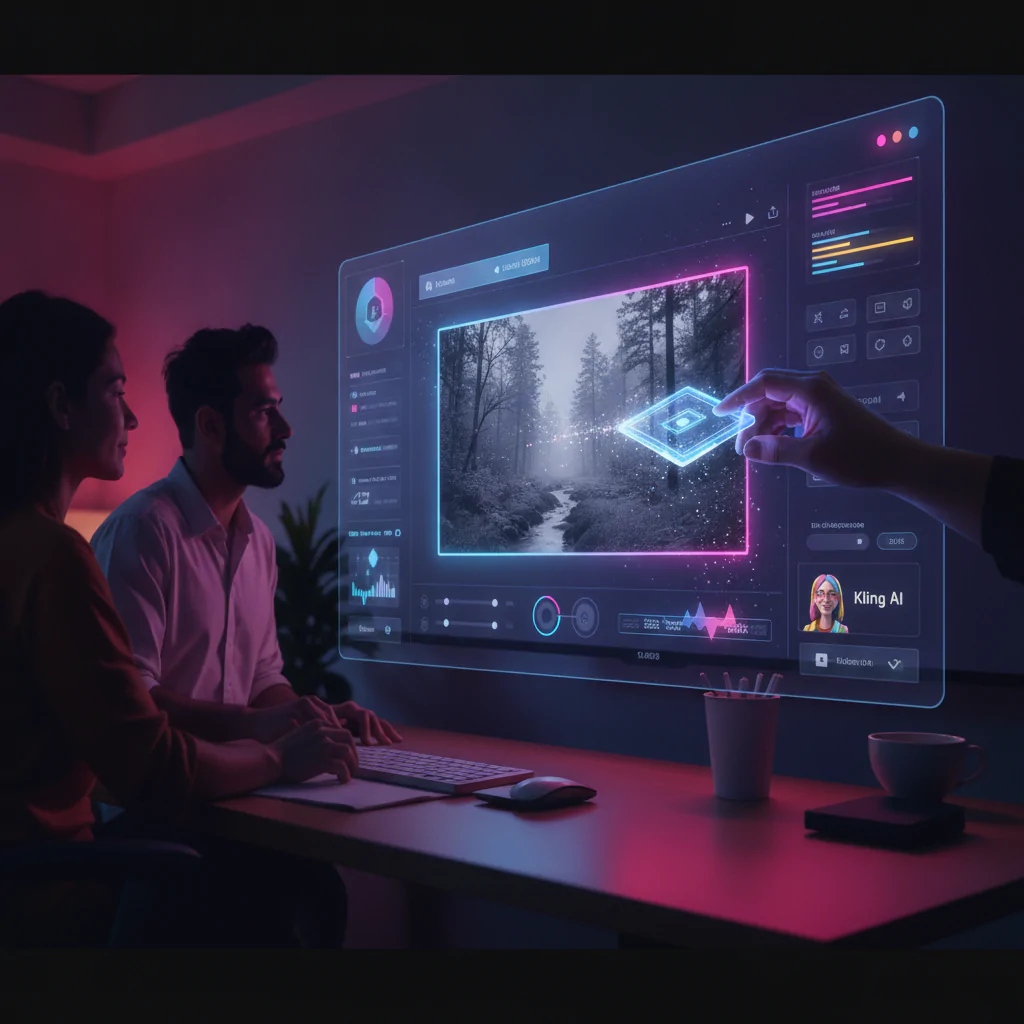
O Motion Brush (Pincel de Movimento) é um recurso de controle espacial integrado ao gerador de vídeo do Kling AI. Em vez de aplicar uma movimentação generalizada em toda a imagem com base apenas em texto, a ferramenta permite que você “pinte” manualmente as áreas que devem se mover, definindo direções e intensidades específicas para até 6 camadas diferentes.
Isso significa que você pode fazer a água de uma cachoeira fluir enquanto as pedras e árvores ao redor continuam completamente estáticas, ou animar apenas o cabelo de um modelo ao vento sem deformar o rosto.
Tutorial: Como Animar Elementos Isolados Passo a Passo
1. Faça o Upload da Imagem Base
Acesse a plataforma oficial do Kling AI e entre no módulo Image to Video. Carregue uma imagem em alta resolução, com iluminação bem definida e bordas claras no objeto que deseja movimentar.
2. Ative o Motion Brush e Pinte a Região
Clique no ícone de pincel (Motion Brush). Ajuste o diâmetro da ponta e pinte com cuidado apenas os pixels que devem ganhar vida. Utilize camadas diferentes se quiser que partes distintas se movam em direções opostas (por exemplo, fumaça subindo e água descendo).
3. Defina a Trajetória e a Intensidade
Para cada área demarcada, trace o vetor de direção desejado com a seta na tela e regule a escala de intensidade de movimento (recomendamos valores entre 2 e 5 para evitar artefatos visuais excessivos).
4. Ajuste os Parâmetros Finais e Renderize
Defina a duração do clipe (5 ou 10 segundos), selecione o modo de qualidade Professional Mode e clique em gerar.
Kling AI vs. Concorrentes: Qual Ferramenta Escolher?
O controle seletivo de movimento se tornou um diferencial competitivo entre as ferramentas de IA generativa de vídeo. Veja o comparativo:
| Ferramenta | Controle de Pincel | Fidelidade da Imagem | Plano Gratuito |
|---|---|---|---|
| Kling AI | Múltiplas camadas e vetores direcionais | Altíssima (renderização consistente) | Sim (créditos diários) |
| Runway Gen-3 Alpha | Excelente controle de traço (Motion Brush) | Muito Alta | Limitado |
| Pika Labs | Funcionalidade Pikffects e áreas restritas | Média/Alta | Sim |
Prompt Pronto para Copiar e Usar
Embora o pincel direcione a área do movimento, um prompt textual refinado ajuda a IA a entender a física natural da cena:
Prompt (Inglês recomendado para o Kling AI):
“Cinematic slow motion, realistic water flow descending naturally, subtle ambient breeze, photorealistic lighting, 8k resolution, smooth motion, high temporal consistency.”
Erros Comuns e Dicas de Especialista
- Pintar além das bordas: Invadir áreas estáticas faz com que pedras ou paredes comecem a se mover como gelatina. Reduza o tamanho do pincel perto dos contornos.
- Excesso de velocidade: Configurar intensidade máxima (9 ou 10) quase sempre gera distorções (“glitches”). Mantenha a velocidade sutil.
- Prompts conflitantes: Se o prompt de texto pedir movimento de câmera rápida e o pincel tentar ancorar um ponto estático, a IA entrará em conflito.
Perguntas Frequentes (FAQ)
O Kling AI é gratuito para usar?
Sim, o Kling AI oferece créditos diários gratuitos na sua versão web, permitindo testar o Motion Brush sem custo, embora contas pagas tenham fila prioritária e renderização mais rápida.
Por que meu vídeo fica distorcido ao usar o pincel?
Geralmente ocorre por excesso de intensidade na velocidade configurada ou por selecionar áreas de transição complexa sem usar o modo profissional de renderização.
Conclusão
O Motion Brush do Kling AI representa um avanço indispensável para criadores de conteúdo, designers e editores de vídeo que buscam elevar o nível de suas produções visuais. Ao conceder controle preciso sobre quais partes da cena ganham vida, a ferramenta elimina a aleatoriedade comum de outros modelos generativos e abre portas para animações sutis, elegantes e cinematográficas a partir de qualquer imagem estática.
Para obter os melhores resultados, comece aplicando o pincel em elementos com física fluida, como fumaça, água, nuvens ou tecidos, mantendo a intensidade baixa até dominar o comportamento dos vetores. Não deixe de conferir nossos outros guias sobre criação com inteligência artificial para continuar aprimorando seu fluxo de trabalho criativo e dominar as principais ferramentas do mercado.