
Você já passou por aquela situação frustrante de tentar liderar uma reunião no Google Meet e, ao mesmo tempo, digitar freneticamente para não perder nenhum alinhamento importante? O resultado quase sempre é o mesmo: falta de atenção nas decisões estratégicas e uma ata confusa que ninguém lê.
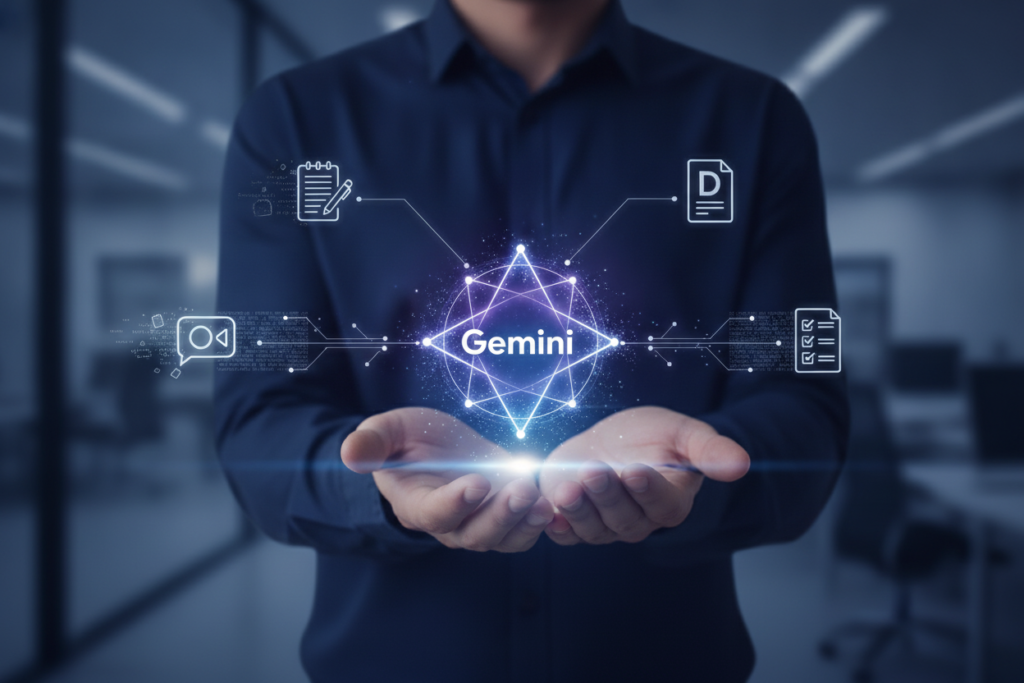
Com a integração nativa do Gemini no Google Workspace, essa rotina exaustiva acabou. Agora, a inteligência artificial da Google escuta a reunião, gera um resumo contextualizado direto no Google Docs e ajuda você a criar tarefas no Google Tasks em questão de segundos. Neste guia prático, você aprenderá o passo a passo exato para automatizar esse fluxo de trabalho e liberar horas produtivas na sua semana.
Neste Artigo:
Por que abandonar as anotações manuais no Google Meet?
Pesquisas mostram que profissionais perdem até 20% do tempo de reunião redigindo minutas ou tentando lembrar quem ficou responsável por determinada entrega. Ao delegar essa tarefa ao Gemini, você ganha presença ativa nas discussões e garante padronização: todo participante recebe a mesma versão dos fatos, com prazos e responsáveis claros.
Passo a Passo: Gemini no Google Meet, Docs e Tasks
1. Ativando as Anotações Automáticas no Meet
Durante a chamada de vídeo (caso sua conta Google Workspace possua o add-on Gemini Enterprise ou Business), clique no ícone de lápis com brilho no canto superior direito: “Anotar com o Gemini” (Take notes for me). A partir desse momento, a IA começará a registrar os pontos-chave de forma silenciosa.
2. Exportação Direta para o Google Docs
Assim que a reunião termina, o Google Meet cria automaticamente um documento no Google Drive do organizador contendo a transcrição limpa, resumo das decisões e tópicos abordados. Um link para esse arquivo é enviado no chat e também anexado ao convite original da reunião no Google Agenda.
3. Disparando Ações para o Google Tasks
Abra o documento gerado e use o menu lateral direito do Workspace para abrir o Google Tasks. Selecione as frases da ata que indicam atribuições (ex: “Carlos enviará o relatório financeiro até sexta-feira”), clique com o botão direito e selecione a opção de criar tarefa, atribuindo data e horário instantaneamente.
Comparativo: Gemini vs. Outras IAs de Reunião
Embora existam ótimas soluções externas, a integração com o ecossistema Google traz vantagens competitivas únicas para times corporativos.
| Critério | Google Gemini (Workspace) | Fireflies.ai / Otter.ai |
|---|---|---|
| Integração | Nativa (Docs, Agenda, Tasks e Drive) | Via bots convidados ou webhooks |
| Privacidade | Dados protegidos pelo SLA do Workspace | Requer revisão das políticas de terceiros |
| Presença de Bot | Invisível (não adiciona avatar extra) | Entra como participante visível |
Prompt Pronto: Refinando Atas e Pendências
Se você precisa refinar uma transcrição bruta utilizando o painel lateral do Gemini no Docs, copie e cole o comando abaixo no painel “Pergunte ao Gemini”:
“Atue como um gestor de projetos sênior. Com base na transcrição desta reunião, crie uma tabela em três colunas: 1. Ação a ser realizada; 2. Responsável nominal; 3. Prazo estimado. Em seguida, resuma as 3 principais decisões estratégicas tomadas em tópicos com marcadores objetivos.”
Erros Comuns ao Usar IA em Reuniões
- Não avisar os participantes: Por motivos éticos e de conformidade com a LGPD, sempre informe que o Meet está utilizando transcrição com IA.
- Confiança cega sem revisão: O Gemini é altamente preciso, mas nomes próprios técnicos ou gírias internas da sua empresa podem ser interpretados com pequenas variações. Revise a ata em 2 minutos antes de compartilhá-la.
- Microfones de baixa qualidade: Ruídos excessivos de fundo dificultam a diferenciação de oradores pela IA. Incentive o uso de fones com cancelamento de ruído.
Perguntas Frequentes (FAQ)
O Gemini para Google Meet está disponível em contas gratuitas do Gmail?
Atualmente, os recursos de ata automática ao vivo estão vinculados aos planos empresariais do Google Workspace com a extensão Gemini ativada pelo administrador de TI.
A ferramenta entende reuniões em português do Brasil?
Sim, o Gemini processa com maestria conversas em português, reconhecendo múltiplos oradores e sotaques regionais com alta precisão.
Conclusão
Adotar a automação de atas no Google Meet com o auxílio do Gemini representa uma mudança substancial na dinâmica de trabalho de qualquer equipe moderna. Em vez de desperdiçar energia mental tentando anotar cada detalhe enquanto o cliente ou colega fala, você direciona seu foco total para a negociação, o planejamento estratégico e a resolução criativa de problemas durante o encontro.
Comece implementando essa rotina na sua próxima reunião interna de alinhamento. Ao transformar automaticamente minutos de conversa em tópicos objetivos no Docs e ações práticas no Google Tasks, você não apenas economiza horas preciosas da sua semana, mas também eleva o padrão de organização e responsabilidade de todo o time.





