
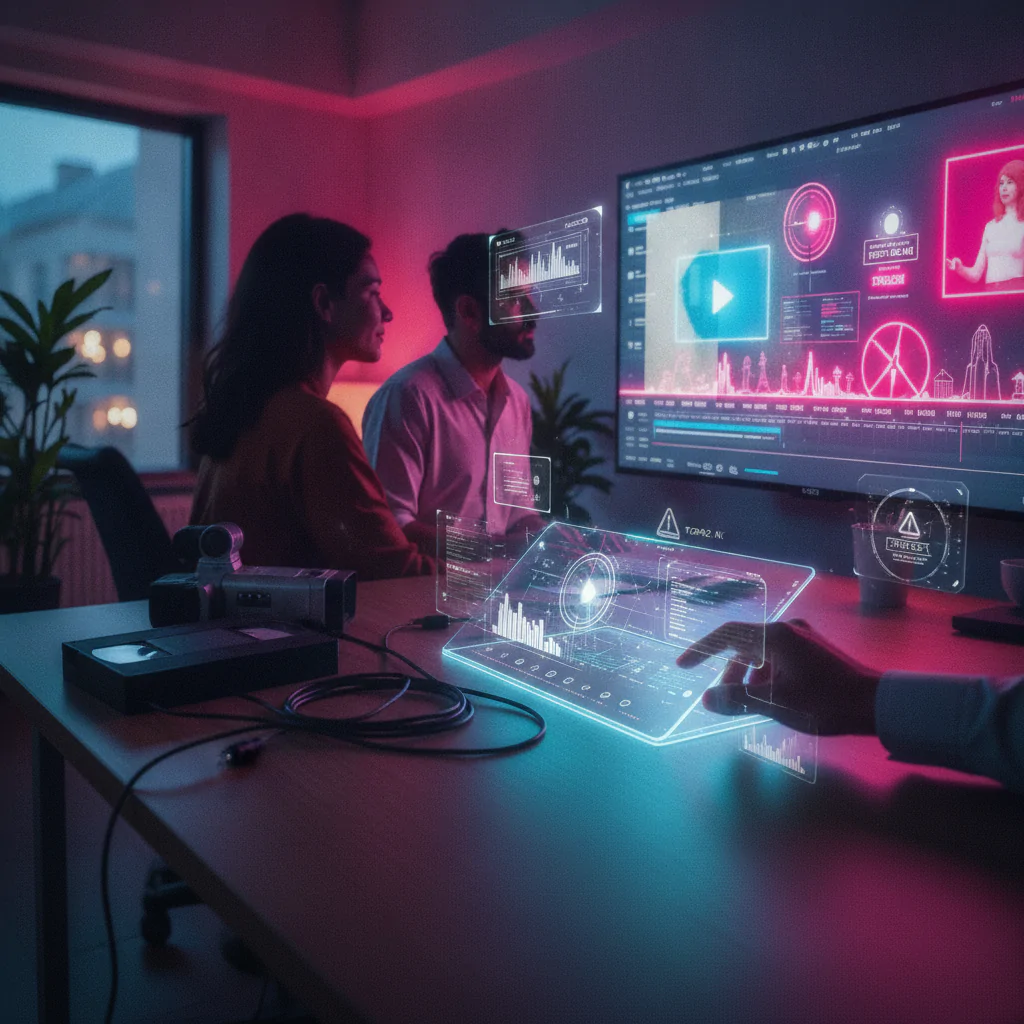
Quem nunca encontrou aquela fita VHS antiga guardada no fundo do armário com o aniversário de infância ou o casamento dos pais, apenas para descobrir que as imagens estão tremidas, desbotadas e cheias de ruído? Pior ainda são os primeiros vídeos gravados com celulares dos anos 2000, cuja resolução parece uma sopa de pixels incompreensível.
Felizmente, a inteligência artificial transformou a restauração audiovisual em uma realidade acessível. Hoje, você não precisa de uma ilha de edição de Hollywood para recuperar arquivos antigos. Neste guia completo, você aprenderá a usar o Topaz Video AI para transformar fitas analógicas e vídeos de baixa qualidade em arquivos nítidos, fluidos e em impressionante resolução 4K.
Por que o Topaz Video AI lidera a restauração?
Diferente dos tradicionais algoritmos de interpolação bilinear que apenas “esticam” a imagem gerando borrões, o Topaz Video AI utiliza redes neurais profundas treinadas com milhões de quadros de vídeo. O software analisa as perdas de dados entre cada fotograma, recria texturas ausentes, remove ruídos de varredura típicos do VHS e desentrelaça imagens com precisão cirúrgica sem criar artefatos plásticos na pele humana.
[Sugestão de imagem: Comparação lado a lado de um frame de fita VHS borrado à esquerda e o mesmo frame nítido e em 4K à direita | Texto alternativo (alt text): Antes e depois de restauração de fita VHS antiga usando Topaz Video AI em 4K]
Comparativo: As Melhores Ferramentas de Upscale de Vídeo
Embora o Topaz seja o padrão da indústria para entusiastas e profissionais, existem alternativas interessantes no mercado atual:
| Ferramenta | Pontos Fortes | Limitações |
|---|---|---|
| Topaz Video AI | Modelos específicos para VHS (Dione), desentrelaçamento perfeito e controle granular. | Exige placa de vídeo dedicada (GPU) potente; licença vitalícia paga. |
| HitPaw VikPea | Interface simplificada e processamento rápido para vídeos de celulares antigos. | Menos controle técnico; tende a deixar rostos com efeito excessivamente suave. |
| AVCLabs Video Enhancer AI | Bom realce de cores e recuperação facial automatizada. | Consome muita memória RAM e tem menos modelos voltados para fitas analógicas. |
Passo a Passo: Do Arquivo Cru ao 4K Impecável
Passo 1: Digitalização e Importação Correta
Se você tem fitas VHS, capture-as primeiro através de uma placa de captura USB simples (formato MPEG-2 ou AVI sem compressão excessiva). Abra o Topaz Video AI e arraste seu arquivo para o centro da aplicação.
Passo 2: Escolha do Modelo de IA Correto
O segredo da restauração analógica está na seleção do modelo de IA correto:
- Para VHS e Camcorders antigas (Interlaçadas): Selecione o modelo Dione Robust Dehalo ou Dione Interlaced TV. Eles removem as “linhas horizontais” de varredura e dobram a taxa de quadros (de 29.97 para 59.94 fps), gerando suavidade surreal.
- Para vídeos digitais pixelados (3GP, MP4 antigos): Use o modelo Proteus (Fine-Tune). Escolha o modo “Manual” para ajustar a redução de ruído, desfoque e recuperação de detalhes sem transformar o vídeo em um desenho animado.
Passo 3: Ajuste de Resolução e Exportação
No painel direito, em Presets ou Output Size, selecione Upscale to 4K (3840×2160). Configure o container para MP4 com o codec H.265 (HEVC) ou ProRes 422 caso pretenda editar as cores posteriormente no DaVinci Resolve ou Premiere.
Prompt Bônus para ChatGPT / Claude (Planejamento de Restauração):
“Atue como um técnico de preservação audiovisual. Tenho um arquivo digitalizado de fita VHS de 1995 gravado em NTSC, com ruídos magnéticos, desfoque nos rostos e baixa iluminação. Crie um checklist passo a passo contendo os melhores parâmetros de pré-filtragem, desentrelaçamento e correção de gama para aplicar antes do upscale para 4K.”
Erros Comuns e Como Evitá-los
- Excesso de Nitidez (Over-Sharpening): Aumentar demais o parâmetro de recuperação de textura cria auréolas brilhantes em torno das pessoas. Menos é mais: priorize a naturalidade.
- Pular o Desentrelaçamento: Fitas VHS têm linhas entrelaçadas. Se você aplicar um modelo de vídeo progressivo diretamente, criará artefatos irreversíveis na imagem renderizada.
- Renderizar sem Pré-visualizar: Sempre use a ferramenta de Preview de 5 a 10 segundos antes de colocar uma fita inteira de duas horas para exportar, economizando horas de uso de GPU.
Perguntas Frequentes (FAQ)
Meu computador precisa de placa de vídeo potente para rodar o Topaz?
Sim. Recomenda-se no mínimo uma GPU NVIDIA GeForce RTX série 2060 ou AMD equivalente, além de 16 GB de RAM. Em processadores sem placa dedicada, o processo pode levar dias.
O vídeo fica idêntico a um vídeo gravado nativamente em 4K hoje?
Não exatamente, mas aproxima-se muito. A inteligência artificial preenche lacunas com base em probabilidade matemática, oferecendo nitidez impressionante, cores vívidas e fluidez que resgatam a emoção daquele momento.
Conclusão
Resgatar o acervo familiar gravado em fitas analógicas ou arquivos digitais precários não é apenas um projeto técnico, mas um ato de preservação afetiva. Ferramentas como o Topaz Video AI oferecem um salto qualitativo incomparável quando configuradas de maneira estratégica, combinando os modelos neurais corretos de desentrelaçamento e aprimoramento de textura para evitar deformações artificiais.
Com um pouco de paciência para testar pequenas prévias e ajustando os parâmetros com parcimônia, você verá gravações de décadas atrás ganharem vida nova na tela da sua Smart TV moderna com toda a dignidade visual que merecem. Comece hoje mesmo separando seus vídeos favoritos e aplicando o fluxo deste guia para surpreender toda a família.
Gostou deste tutorial? Leia também nossos artigos sobre Os Melhores Softwares Gratuitos de Captura de Fitas VHS e Como Colorir Fotografias Antigas Usando Inteligência Artificial Gratuitamente.