
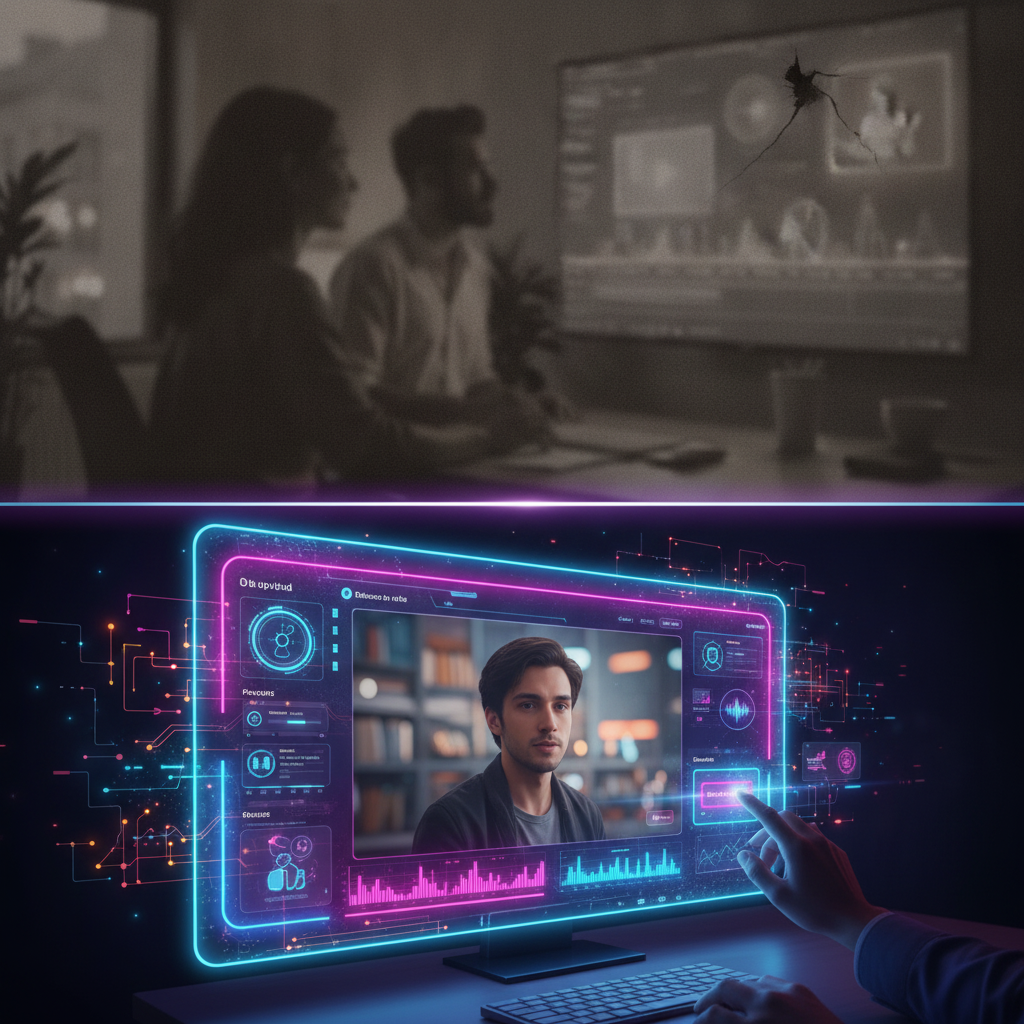
Você já tentou resgatar aquele vídeo familiar gravado nos anos 2000, um clipe antigo de celular ou até um take profissional que ficou fora de foco, apenas para se deparar com uma imagem borrada, cheia de ruído e sem detalhes? Durante anos, recuperar esse tipo de mídia parecia impossível. No entanto, com o avanço dos modelos de inteligência artificial generativa aplicada a vídeo, restaurar gravações embaçadas e transformá-las em um impressionante 4K cinematográfico virou realidade.
Neste guia prático, você aprenderá exatamente como utilizar o Topaz Video AI, a ferramenta padrão da indústria de restauração audiovisual, além de conhecer configurações ideais, erros comuns a evitar e como comparar essa solução com outras alternativas do mercado.
Neste Artigo:
Por que o Topaz Video AI é diferente?
Ao contrário dos softwares tradicionais que apenas esticam os pixels (interpolação bicúbica), o Topaz Video AI utiliza redes neurais treinadas em milhões de quadros de alta resolução. O software não apenas amplia a resolução; ele recria texturas perdidas, remove artefatos de compressão, estabiliza tremores e recupera o foco sem o temido “efeito novela” ou distorções plásticas no rosto das pessoas.
Passo a Passo: Como Restaurar Vídeos Embaçados para 4K
Siga o fluxo de trabalho abaixo para obter os melhores resultados sem sobrecarregar seu computador:
- Importe o arquivo: Arraste o arquivo danificado ou em baixa resolução (480p, 720p ou 1080p) para a interface do Topaz Video AI.
- Selecione o Modelo de IA Correto:
- Para vídeos embaçados e com pouca nitidez: escolha o modelo Proteus (Fine Tune) ou Iris (ótimo para rostos).
- Para gravações muito antigas com ruído pesado: utilize o modelo Dione ou Artemis.
- Defina a Resolução de Saída: Escolha Preset 4K (3840×2160). Se o vídeo original estiver em 24 fps ou 30 fps, você pode usar o recurso Chronos para suavizar o movimento para 60 fps.
- Gere uma Prévia (Preview): Nunca renderize o vídeo inteiro de imediato. Selecione um trecho de 5 segundos e clique em Generate Preview para avaliar os ajustes de redução de ruído e nitidez.
- Exporte: Escolha o codec ProRes (para máxima fidelidade) ou H.265 (HEVC) para economizar espaço em disco e inicie a renderização.
Comparativo: Melhores Ferramentas de Upscale com IA
Embora o Topaz seja o líder, existem outras soluções disponíveis no mercado com diferentes propostas:
| Ferramenta | Pontos Fortes | Limitações | Processamento |
|---|---|---|---|
| Topaz Video AI | Máxima fidelidade, restauração facial e controle manual detalhado. | Exige GPU dedicada potente; preço mais elevado. | Local (Offline) |
| HitPaw Video Enhancer | Interface simples, ideal para iniciantes. | Menos parâmetros avançados e menor precisão de texturas. | Local / Nuvem |
| AVCLabs Video Enhancer | Excelente remoção de ruído e colorização de vídeos antigos. | Tempo de renderização elevado em resoluções acima de 1080p. | Local |
Dicas Práticas e Erros Comuns
- Cuidado com o excesso de nitidez (Sharpening): Aumentar o parâmetro de nitidez ao máximo gera bordas brancas falsas e aspecto artificial. Busque sempre o equilíbrio visual.
- Monitore a temperatura da placa de vídeo: O processo de upscale utiliza 100% da GPU durante longos períodos. Garanta uma boa ventilação no seu setup.
- Restaure antes de colorir: Caso vá fazer correção de cor (Color Grading), faça o upscale com o Topaz primeiro para que os controles de cor atuem sobre uma imagem limpa e detalhada.
Perguntas Frequentes (FAQ)
O Topaz Video AI funciona em computadores fracos?
Ele funciona apenas com placas de vídeo compatíveis (NVIDIA RTX, AMD Radeon modernas ou Apple Silicon M1/M2/M3). Em placas integradas básicas, o processo pode demorar dias por arquivo.
É possível recuperar vídeos totalmente fora de foco?
A IA consegue reconstruir contornos e microtexturas perdidas, mas se a imagem for apenas um borrão sem nenhuma informação de contraste, o resultado será limitado.
Conclusão
O Topaz Video AI revolucionou a preservação e o reaproveitamento de materiais em vídeo, entregando qualidade profissional antes restrita a grandes estúdios de pós-produção. Ao dominar a escolha dos modelos neurais e aplicar configurações equilibradas de nitidez e interpolação, você consegue reviver lembranças inestimáveis ou valorizar gravações antigas para projetos modernos em 4K.
Experimente testar clipes curtos antes de renderizar vídeos longos, encontre os parâmetros ideais para o seu tipo de filmagem e aproveite o poder da inteligência artificial para elevar o padrão visual das suas produções. Não deixe de conferir nossos outros guias sobre ferramentas de IA para edição e pós-produção audiovisual aqui no blog!





